
El formato del trabajo de grado en Word se resuelve una sola vez, al principio, con una plantilla bien configurada: márgenes, estilos de título, secciones para que la portada no lleve número, tabla de contenido automática y listas de tablas y figuras. Si lo dejas para el final, el formato se convierte en la semana más larga del semestre. Esta guía arma esa plantilla en diez pasos, con la configuración exacta de las dos normas que conviven en Colombia, Icontec NTC 1486:2022 y APA 7, y con las diferencias marcadas donde cambian.
Antes de empezar, confirma qué norma exige tu programa y si tu universidad publica su propia plantilla (varias bibliotecas lo hacen; si existe, úsala y no la modifiques). Las reglas completas de cada norma están en normas Icontec NTC 1486: guía completa y en normas APA 7 en Colombia.
La configuración base: Icontec y APA 7 lado a lado
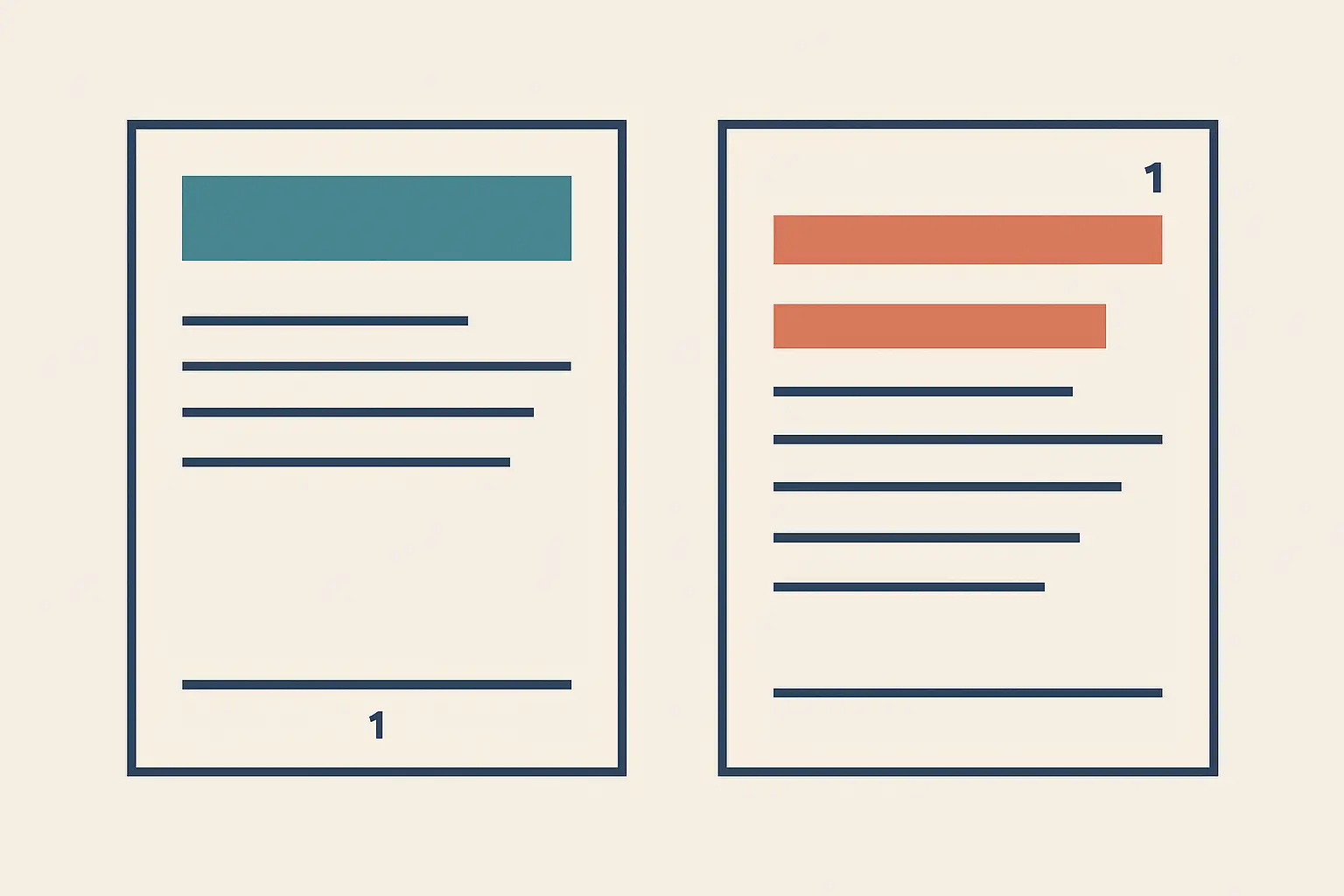
| Elemento | Icontec NTC 1486:2022 | APA 7 (estándar; tu manual puede ajustar) |
|---|---|---|
| Tamaño de papel | Carta | Carta (21,59 × 27,94 cm) |
| Márgenes | 2 cm en todos los lados; izquierdo 3 cm si se imprime; simétricos si se imprime por ambas caras | 2,54 cm en los cuatro lados |
| Fuente | Se recomienda Arial 12 | Times New Roman 12, Calibri 11, Arial 11, Georgia 11, Lucida Sans Unicode 10 o Computer Modern 10 |
| Interlineado | Sencillo | Doble, sin espacio entre párrafos |
| Sangría de párrafo | No se exige | 1,27 cm en la primera línea |
| Alineación | Según guía institucional | Izquierda sin justificar (algunas universidades piden justificado) |
| Número de página | Centrado en el margen inferior, arábigos consecutivos; cubierta y portada se cuentan pero no se numeran | Extremo superior derecho, arábigos |
| Títulos | Numeración decimal (1., 1.1, 1.1.1); primer nivel en mayúscula sostenida, centrado, en hoja nueva | Cinco niveles por formato (centrado negrita; izquierda negrita; izquierda negrita cursiva; con sangría y punto), sin numeración |
| Citas | Números en nota al pie | Autor-fecha entre paréntesis |
| Lista final | Bibliografía, apellidos en mayúscula sostenida | Referencias, sangría francesa de 1,27 cm |
Paso 1: crear el documento y fijar márgenes y papel
- Abre un documento nuevo y guárdalo como plantilla (Archivo > Guardar como > Plantilla de Word) con un nombre como “Trabajo de grado Icontec 2026”.
- En Disposición > Tamaño elige Carta.
- En Disposición > Márgenes > Márgenes personalizados escribe los valores de tu norma: 2 cm en todos (Icontec, con 3 cm a la izquierda si vas a imprimir) o 2,54 cm en todos (APA). Si imprimes por ambas caras con Icontec, en Varias páginas elige “Márgenes simétricos”.
- Marca “Aplicar a: Todo el documento” y acepta.
Paso 2: modificar el estilo Normal (fuente e interlineado)
No cambies la fuente seleccionando texto; cambia el estilo. En la pestaña Inicio, clic derecho sobre el estilo Normal > Modificar: fuente Arial 12 e interlineado sencillo (Icontec) o Times New Roman 12 e interlineado doble con “No agregar espacio entre párrafos del mismo estilo” (APA). En APA añade en Formato > Párrafo la sangría especial de primera línea de 1,27 cm. Marca “Documentos nuevos basados en esta plantilla” y acepta. Todo el texto del cuerpo heredará esta configuración.
Paso 3: configurar los estilos Título 1, 2 y 3
| Estilo | Icontec | APA 7 |
|---|---|---|
| Título 1 (capítulo) | Arial 12, mayúsculas (activa “Todo en mayúsculas” en Fuente), centrado, negrita opcional según tu guía, salto de página anterior activado, numeración “1.” mediante lista multinivel vinculada | Fuente del cuerpo, centrado, negrita, mayúscula inicial en palabras principales, sin numeración |
| Título 2 | Mayúsculas, alineado a la izquierda, numeración “1.1” | Alineado a la izquierda, negrita |
| Título 3 | Mayúscula inicial, punto seguido, numeración “1.1.1”; el texto continúa en la misma línea | Alineado a la izquierda, negrita y cursiva |
| Título 4 y 5 | Igual que el 3, numeración “1.1.1.1” | Con sangría, negrita (y cursiva en el 5), punto al final; texto en la misma línea |
Para la numeración decimal de Icontec: Inicio > Lista multinivel > Definir nueva lista multinivel > Más, y vincula cada nivel de la lista al estilo Título correspondiente (nivel 1 a Título 1, nivel 2 a Título 2, etc.). En el nivel 1 escribe el formato “1.” con punto; en los siguientes, “1.1” sin punto final. Una vez vinculada, cada título nuevo se numera solo y la tabla de contenido hereda los números.
Paso 4: la portada (Icontec y APA)
La portada va en su propia sección, con estilo Normal (no uses estilos de título en ella, o aparecerá en la tabla de contenido). En Icontec, todos los elementos van en mayúsculas fijas salvo la leyenda del tipo de trabajo, centrados y distribuidos en la página: título (máximo 15 palabras), autor con correo, clase de trabajo, “Director” con nombre, título académico y correo, institución con facultad y programa, ciudad y año. En APA 7 la portada de estudiante lleva título en negrita centrado en la mitad superior, autor, afiliación (programa y universidad), curso o tipo de trabajo, director y fecha, a doble espacio, con el número de página 1 arriba a la derecha (o sin número, según tu manual). Usa Insertar > Cuadro de texto solo si tu guía lo pide; lo habitual es texto centrado con saltos de línea.

Paso 5: dividir en secciones para que la portada no lleve número
- Al final de la portada inserta Disposición > Saltos > Salto de sección (Página siguiente). Repite al final de los preliminares (antes de la introducción) si tu norma numera los preliminares de forma distinta.
- Haz doble clic en el pie de página (Icontec) o en el encabezado (APA) de la segunda sección y desactiva Vincular al anterior.
- Inserta el número de página: Número de página > Final de página > Número sin formato 2 (centrado) para Icontec, o Principio de página > Número sin formato 3 (derecha) para APA.
- En Formato del número de página elige “Iniciar en” el número que corresponda: en Icontec la cubierta y la portada se cuentan pero no se numeran, así que la primera página numerada arranca en 2 o 3 según tengas cubierta; en APA la portada es la página 1 y la segunda arranca en 2.
- Vuelve a la primera sección y borra el número si Word lo insertó allí.
Paso 6: tabla de contenido automática
Coloca el cursor en la página del contenido y ve a Referencias > Tabla de contenido > Tabla de contenido personalizada. Elige “Mostrar niveles: 4” (Icontec exige listar hasta el cuarto nivel) y acepta. El título de esa página se escribe a mano (“CONTENIDO” en Icontec, “Tabla de Contenido” en APA si tu manual la pide) con estilo Normal, no con Título 1. Cada vez que cambies algo, clic derecho sobre la tabla y Actualizar campos > Actualizar toda la tabla. Los preliminares (dedicatoria, agradecimientos, resumen) aparecen en el contenido solo si les aplicas un estilo de título; si tu guía los quiere listados sin número, crea un estilo “Título preliminar” sin numeración y agrégalo a la tabla desde Opciones. El paso a paso con capturas está en cómo hacer el índice automático en Word.
Paso 7: listas de tablas, figuras y anexos
Cada tabla y figura se rotula con Referencias > Insertar título, eligiendo la etiqueta “Tabla” o “Figura” (crea “Anexo” con Nueva etiqueta). En Icontec el rótulo va encima con número consecutivo y la fuente debajo; en APA el número en negrita va arriba, el título en cursiva en la línea siguiente y la nota debajo. Con los rótulos insertados, Referencias > Insertar tabla de ilustraciones genera la lista de tablas y la de figuras, cada una en su página dentro de los preliminares. Cómo numerarlas y qué hacer con las ecuaciones está en índice de tablas y figuras en Word y en ecuaciones y fórmulas en Word con numeración.
Si el formato ya está resuelto y lo que falta es el contenido de los capítulos, escribe tu trabajo de grado en Tesify capítulo por capítulo, con tus fuentes organizadas, y pega el texto en tu plantilla al final. El contenido es 100 % tuyo; la plantilla hace el resto.
Paso 8: citas y lista final
En Icontec, cada cita lleva una nota al pie: Referencias > Insertar nota al pie, con la referencia completa la primera vez e Ibíd. u Op. cit. en las siguientes; la bibliografía se escribe al final, en orden alfabético, con dos interlíneas entre referencias. En APA 7 puedes usar el gestor de Word (Referencias > Insertar cita > Agregar nueva fuente, estilo APA) o un gestor externo como Zotero; la lista de referencias se genera con Bibliografía > Referencias y se ajusta la sangría francesa (1,27 cm) en Párrafo > Sangría especial > Francesa. Revisa siempre a mano el resultado: los gestores confunden “y” con “&” y omiten el DOI en formato de enlace.
Paso 9: encabezados, cornisa y saltos de capítulo
Icontec no exige encabezado; cada capítulo (Título 1) empieza en hoja nueva, lo que ya configuraste con “Salto de página anterior” en el estilo. APA 7 no obliga a la cornisa en trabajos de estudiantes, pero algunas universidades sí (la UIS, por ejemplo, pide una en todas las páginas, de máximo 50 caracteres en mayúscula sostenida): se inserta en el encabezado, alineada a la izquierda, con el número de página a la derecha en la misma línea usando una tabulación derecha.
Paso 10: revisar y exportar
- Activa Vista > Panel de navegación y comprueba que solo aparecen títulos reales y en el orden correcto.
- Actualiza tabla de contenido y listas de tablas y figuras.
- Busca dobles espacios, tablas partidas entre páginas (Propiedades de tabla > Fila > desmarcar “Permitir dividir las filas”) y figuras separadas de su rótulo (Párrafo > Conservar con el siguiente).
- Exporta con Archivo > Guardar como > PDF y marca “Crear marcadores usando: Títulos”, que muchos repositorios exigen. Si tu resumen debe ir en un archivo aparte (como pedía el instructivo de biblioteca de la Universidad de Antioquia) o si tu programa exige un RAE, prepáralos ahora; el formato del RAE está en cómo hacer el RAE del trabajo de grado.
Los 5 errores de formato en Word que más tiempo cuestan
- Formatear a mano en lugar de con estilos. Un título en negrita manual no entra en la tabla de contenido ni en la numeración.
- Numerar la portada por no dividir el documento en secciones.
- Usar Título 1 en la portada o en el resumen, que entonces aparecen en el contenido con número.
- Rotular tablas escribiendo “Tabla 1” a mano: las listas automáticas no las reconocen y la numeración se rompe al insertar una nueva.
- Mezclar la plantilla de un tutorial extranjero con la guía de tu facultad. Márgenes, fuente y alineación los decide tu programa.
Preguntas frecuentes sobre el formato del trabajo de grado en Word
¿Cuáles son los márgenes del trabajo de grado?
Icontec NTC 1486:2022: 2 cm en todos los lados, 3 cm a la izquierda si se imprime. APA 7: 2,54 cm en los cuatro lados. Verifica en tu guía institucional, porque algunas conservan los 3 y 4 cm de la Icontec de 2008.
¿Cómo hago que la portada no tenga número de página?
Con un salto de sección después de la portada, desvinculando el pie o encabezado de la segunda sección del anterior y configurando “Iniciar en” el número que corresponda (paso 5).
¿Cómo hago la tabla de contenido automática?
Aplicando los estilos Título 1 a 4 a los títulos reales y usando Referencias > Tabla de contenido personalizada con cuatro niveles; actualízala antes de exportar.
¿Puedo usar Google Docs en lugar de Word?
Sí para escribir, pero la numeración por secciones, las listas multinivel vinculadas a estilos y las listas de tablas son mucho más limitadas; la mayoría de las plantillas institucionales están en Word. Exporta a Word para el formato final.
¿Mi universidad tiene plantilla?
Muchas sí: la UIS recomienda usar la de su biblioteca, ya configurada en APA 7, y varias bibliotecas publican guías de Icontec con plantilla. Búscala en la biblioteca de tu sede antes de armar la tuya.
Con la plantilla lista, cada hora que dediques al trabajo de grado va al contenido y no al formato. Empieza el tuyo en Tesify y escribe los capítulos con la estructura ya montada.