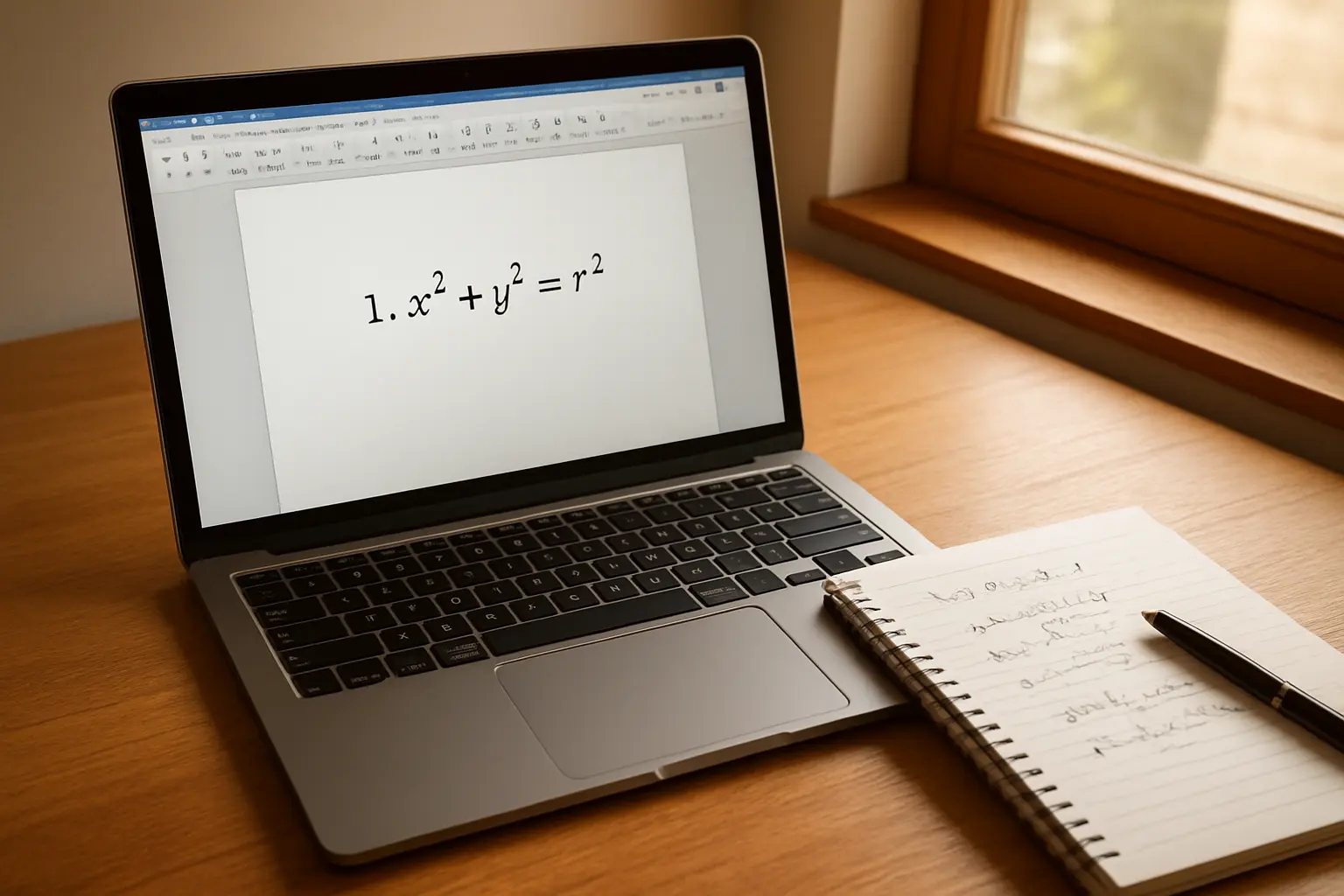
Para insertar una ecuación en Word, ubica el cursor donde va la fórmula y pulsa Alt + = (Control + = en Mac): Word abre el editor de ecuaciones y crea un campo matemático. Ese es el paso fácil. Lo que de verdad cuesta en un trabajo de grado es lo otro: dejar el número de la ecuación alineado a la derecha, que no se desordene cuando agregues una fórmula en la mitad del capítulo, y poder escribir «como se ve en la ecuación (7)» sin tener que revisarlo todo a mano la noche antes de entregar.
Esta guía cubre las cuatro cosas en el orden en que te las vas a encontrar: insertar, numerar, referenciar y revisar. Está escrita para Word de escritorio, que es donde vas a terminar armando el documento final aunque escribas los borradores en otra parte.
Antes de empezar: no toda fórmula necesita ir aparte
En un documento académico conviven dos formas de escribir matemáticas y confundirlas es el primer error de formato.
- Ecuación en línea. Va dentro del párrafo, como cuando escribes que el coeficiente resultó significativo con p < 0,05. No lleva número y no rompe el flujo de lectura.
- Ecuación aparte (o «en display»). Va en su propio renglón, centrada, y sí lleva número entre paréntesis a la derecha. Se usa cuando la fórmula es el objeto del que estás hablando, cuando la vas a referenciar más adelante o cuando es tan larga que dentro del párrafo quedaría ilegible.
La regla práctica: numera solo lo que vas a nombrar en el texto. Si tu capítulo metodológico tiene catorce ecuaciones numeradas y en la redacción solo mencionas tres, sobran once números. Y si mencionas una fórmula y no está numerada, el lector se queda sin saber a cuál te refieres.
Paso 1: insertar la ecuación con el editor de Word
Con el cursor en el punto exacto donde debe quedar, pulsa Alt + = en Windows o Control + = en Mac. También puedes ir a la pestaña Insertar y luego a Ecuación, pero el atajo te ahorra dos clics cada vez y en un capítulo de resultados eso se nota.
Aparece un recuadro con la pestaña contextual de herramientas de ecuación. Ahí tienes las plantillas habituales: fracción, radical, sumatoria, integral, matriz, límite, subíndice y superíndice. Insértalas desde la galería si estás empezando, pero apenas puedas pásate al segundo método, que es mucho más rápido.
Escribe en notación lineal y deja que Word la convierta
Dentro del campo de ecuación, Word interpreta una notación lineal parecida a la de LaTeX. Si escribes x^2 y pulsas la barra espaciadora, se convierte en la potencia. Si escribes a/b y pulsas espacio, se convierte en fracción. Si escribes alpha y espacio, aparece la letra griega; lo mismo con beta, sigma, sum, int o infty. Los paréntesis se ajustan solos al tamaño del contenido cuando cierras el grupo.
La conversión ocurre al pulsar espacio o al salir del grupo, no mientras escribes. Si algo no se convirtió, casi siempre es porque falta ese espacio o porque quedó un carácter suelto pegado al comando. Practica con tres o cuatro fórmulas antes de meterte en la más complicada de tu capítulo: la curva de aprendizaje es de veinte minutos y te ahorra horas.
Dos advertencias que valen el minuto que toman
La primera: no pegues fórmulas como imagen. Un pantallazo de una ecuación tomado de un artículo o de una calculadora en línea se ve borroso al imprimir, no se puede editar cuando tu director te pida cambiar un subíndice y —lo más grave— no es texto, así que no lo puedes referenciar ni buscar. Si necesitas reproducir una fórmula publicada, escríbela tú en el editor y cita la fuente de donde viene.
La segunda: si vas a mover el documento entre computadores, mantén el tipo de ecuación moderno de Word y evita el objeto heredado de Microsoft Equation 3.0 que a veces aparece al abrir plantillas antiguas. Ese objeto sí se comporta como imagen incrustada y es la causa más común de que una fórmula se vea distinta en el computador del jurado.
Paso 2: numerar la ecuación a la derecha sin pelear con los tabuladores
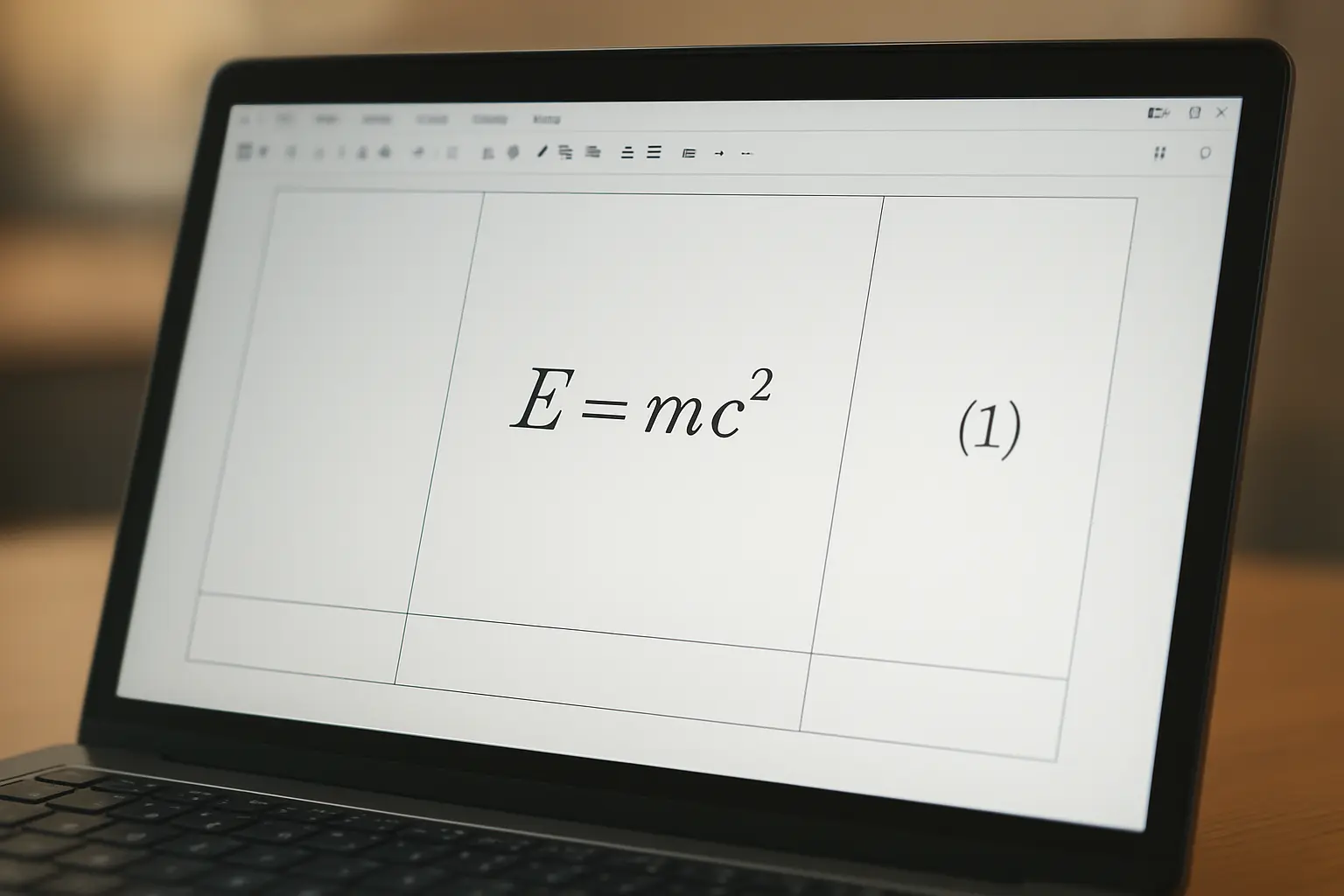
La convención que piden casi todas las plantillas institucionales y las revistas científicas es la misma: ecuación centrada, número entre paréntesis pegado al margen derecho, en el mismo renglón. La numeración puede ser corrida en todo el documento —(1), (2), (3)…— o por capítulo —(2.1), (2.2)—. Revisa cuál usa la plantilla de tu programa antes de numerar cincuenta fórmulas con el sistema equivocado; en el documento de formato de tu facultad suele estar dicho en una línea.
El método que no se rompe: una tabla de tres columnas sin bordes
Es el truco menos elegante y el más confiable. Inserta una tabla de una fila y tres columnas, quítale todos los bordes y ajústala al ancho del texto. Reparte los anchos aproximadamente en 10 % / 80 % / 10 %. Deja la primera columna vacía, pon la ecuación centrada en la segunda y el número alineado a la derecha en la tercera. Centra verticalmente las tres celdas para que el número quede a la altura del centro de la fórmula y no arriba.
La ventaja es que la tabla protege la alineación pase lo que pase: si cambias los márgenes, si el interlineado se altera o si alguien pega texto encima, la ecuación y su número se mueven juntos. Guarda esa tabla vacía como bloque reutilizable y cópiala cada vez que necesites una nueva ecuación.
La alternativa: un tabulador derecho en el margen
Si prefieres no usar tablas, crea un estilo de párrafo propio para ecuaciones con dos tabuladores: uno centrado a la mitad del ancho del texto y uno derecho justo en el margen derecho. Escribes tabulador, ecuación, tabulador, número. Funciona bien y ocupa menos estructura, pero es más frágil: cualquier cambio de márgenes te obliga a redefinir el estilo. Si eliges este camino, defínelo como estilo con nombre —igual que haces con los estilos de título que alimentan el índice automático— y nunca a mano párrafo por párrafo.
Paso 3: que el número se actualice solo
Escribir «(1)», «(2)», «(3)» a mano funciona hasta que insertas una fórmula nueva en la página 40 y tienes que recorrer el documento renumerando. La solución tiene dos mitades.
Primera mitad: numeración automática. En la celda del número, en vez de teclear el dígito, inserta un campo de numeración —el mismo mecanismo que usa Word para rotular tablas y figuras, con la etiqueta «Ecuación»—. Word lleva la cuenta por ti y renumera cuando insertas o eliminas una.
Segunda mitad: marcadores y referencias cruzadas. Selecciona el número recién insertado y crea un marcador con un nombre que reconozcas, por ejemplo Eq_alfa. Después, en el punto del texto donde quieras nombrarla, ve a Insertar > Referencia cruzada, elige el marcador y Word escribe el número. A partir de ahí, cada vez que la numeración cambie, tu frase «como muestra la ecuación (7)» se actualiza sola.
Hay un detalle que sorprende a casi todo el mundo: los campos no se refrescan solos mientras escribes. Para forzarlo, selecciona todo el documento y actualiza los campos; hazlo siempre antes de exportar. Es exactamente la misma disciplina que aplicas con el índice de tablas y figuras: el campo existe, pero alguien tiene que decirle que se actualice.
Paso 4: variables, símbolos y unidades
Una fórmula bien insertada pero mal tipografiada sigue restando puntos. Tres convenciones cubren el 90 % de los casos y son las que siguen las revistas científicas y la mayoría de plantillas de programa:
- Las variables escalares van en cursiva (x, n, p, t). El editor de ecuaciones ya lo hace por defecto dentro del campo matemático; el problema aparece cuando escribes la misma variable en el párrafo, fuera del editor, y queda redonda. Sé consistente.
- Los nombres de funciones y operadores van en redonda: log, sen, cos, máx, lím, exp. Si los escribes letra por letra, el editor los toma como producto de variables y los pone en cursiva; usa la plantilla de función o antepón la barra invertida.
- Las unidades van en redonda y separadas del número por un espacio: 25 kg, 1,5 m, 30 °C. Y en un documento en español el separador decimal es la coma, no el punto: escribe 0,05 y no 0.05, salvo que tu programa exija lo contrario por norma de la disciplina.
Ese último punto choca a diario con el software: SPSS, Excel y R exportan resultados con la configuración regional que tengan, así que cuando pases cifras del análisis al documento tendrás que revisarlas una por una. Si vas a reportar muchos estadísticos, resuelve primero el criterio de notación y después redacta; conviene tenerlo definido desde que estés haciendo el análisis de datos cuantitativos y no al final.

Los cuatro errores que el jurado sí nota
- Fórmulas numeradas que nunca se mencionan. Es la señal más clara de que la ecuación se copió de un libro para llenar espacio. Si no la usas, ponla en línea o quítala.
- Símbolos sin definir. Toda variable que aparece por primera vez necesita una línea que diga qué representa y en qué unidades. Si son muchas, arma una tabla de notación al inicio del capítulo metodológico.
- La misma letra con dos significados. Pasa cuando el marco teórico viene de dos autores distintos. Elige una notación, decláralo y respétala en todo el documento.
- Numeración congelada. Insertaste una ecuación nueva, no actualizaste los campos y ahora la ecuación (5) del texto es la (6) del documento. Se arregla en diez segundos y se detecta solo si revisas.
Antes de entregar: la revisión de cinco minutos
Haz esto con el documento terminado, en este orden. Actualiza todos los campos del documento. Recorre el archivo buscando la palabra «ecuación» en el texto y verifica que cada mención apunte al número correcto. Comprueba que ninguna fórmula quedó partida entre dos páginas. Exporta a PDF y ábrelo: es el momento en que aparecen las fuentes que no se incrustaron y las ecuaciones que se corrieron medio centímetro. Si el archivo pesa demasiado para la plataforma de entrega, revisa cómo comprimir y exportar el PDF sin degradar las fórmulas.
Un último apunte para ingeniería y ciencias exactas: si tu programa pide norma IEEE en vez de APA, cambia también la forma de citar la fuente de una fórmula tomada de la literatura. Lo tienes resuelto en la comparación entre IEEE y APA para el trabajo de grado de ingeniería.
Preguntas frecuentes
¿Puedo escribir las ecuaciones en LaTeX y pegarlas en Word?
Las versiones actuales del editor de ecuaciones de Word aceptan entrada en formato LaTeX además de la notación lineal propia; hay un selector en la pestaña de herramientas de ecuación. Escribe la expresión y conviértela a formato profesional. Si tu documento es mayoritariamente matemático, evalúa escribirlo directamente en un editor LaTeX, pero solo si la plantilla oficial de tu programa lo permite.
¿La ecuación lleva punto final si cierra una oración?
Una ecuación aparte forma parte de la oración que la introduce, así que la puntuación se comporta como en cualquier otra construcción: si la frase termina ahí, el punto va después de la fórmula y antes del número. Es una convención de estilo, no una regla universal: revisa la plantilla de tu facultad y, sobre todo, sé consistente en todo el documento.
¿Cómo hago que la ecuación no se parta entre dos páginas?
Si usaste el método de la tabla, desactiva la opción que permite dividir la fila entre páginas. Si usaste el estilo con tabuladores, activa «conservar líneas juntas» en el formato del párrafo. Las dos opciones están en la configuración de párrafo y tabla, y resuelven el problema de raíz en lugar de a punta de saltos de página manuales.
¿Las ecuaciones entran en el índice de tablas y figuras?
Normalmente no: se listan aparte, en un «índice de ecuaciones», o no se listan. Depende de la plantilla. Si tu documento tiene más de una decena de ecuaciones numeradas y la plantilla lo permite, un índice propio ayuda mucho al lector; se genera con el mismo mecanismo que el de tablas, cambiando la etiqueta.
¿Y si mi trabajo de grado solo tiene tres fórmulas?
Igual vale la pena hacerlo bien: tres fórmulas numeradas con referencias cruzadas te toman quince minutos y evitan el error más frecuente de última hora. Lo que no vale la pena es montar tablas de notación y un índice de ecuaciones para tres expresiones sencillas.
El formato no debería costarte el fin de semana
Insertar, numerar y referenciar ecuaciones es trabajo mecánico: se aprende una vez y se repite. Lo que sí exige tu cabeza es lo otro —justificar por qué usas ese modelo, explicar qué significa cada término y conectar el resultado con tu pregunta de investigación—. Si quieres avanzar más rápido en la redacción del capítulo y dejar el documento ordenado desde el primer borrador, puedes empezar a escribir tu trabajo de grado con Tesify y concentrar tu tiempo en el contenido.