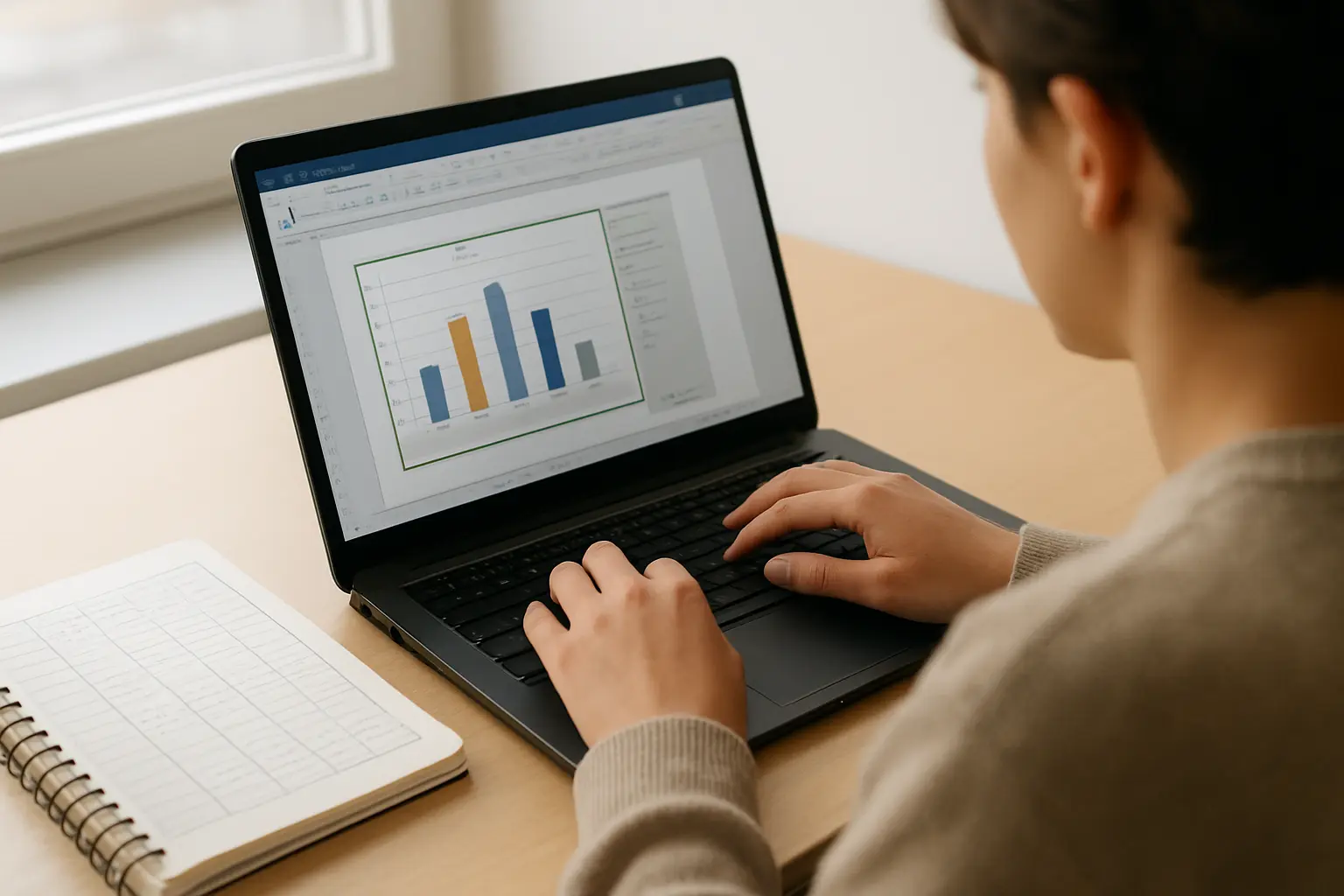
Para llevar un gráfico de Excel al TFG sin perder calidad, cópialo en Excel y pégalo en Word con Pegado especial en formato «Imagen de metarchivo mejorado». Ese formato es vectorial: se mantiene nítido a cualquier tamaño y al exportar a PDF. El pegado normal con Ctrl+V inserta un mapa de bits a resolución de pantalla que se pixela en cuanto se imprime.
Es un detalle de dos segundos que separa un anexo de resultados profesional de uno que llega borroso a la mesa del tribunal. Y no es el único: la mayoría de gráficos de TFG salen de Excel con un formato por defecto que incumple las normas APA 7 sin que nadie lo advierta.
¿Qué gráfico corresponde a cada tipo de dato?
La elección no es estética: un gráfico mal elegido induce a leer mal los datos, y eso sí penaliza. La regla operativa es preguntarte qué quieres que el lector compare.
| Quieres mostrar | Gráfico adecuado | Cuándo evitarlo |
|---|---|---|
| Comparar categorías independientes | Barras verticales u horizontales | Si hay más de 10 categorías, usa barras horizontales ordenadas |
| Evolución a lo largo del tiempo | Líneas | Si el eje temporal no es continuo, usa barras |
| Relación entre dos variables continuas | Dispersión con línea de tendencia | Si una de las dos es categórica |
| Distribución de una variable | Histograma o diagrama de caja | Nunca con sectores |
| Composición de un total | Barras apiladas al 100 % | Sectores solo con dos o tres categorías muy dispares |
| Comparar grupos en varias dimensiones | Barras agrupadas | Si hay más de tres series, se vuelve ilegible |
Un apunte sobre los gráficos de sectores: el sistema visual humano compara longitudes con mucha más precisión que ángulos, de modo que un gráfico circular con seis porciones se lee peor que una simple barra ordenada. Resérvalos para repartos binarios evidentes, o prescinde de ellos.
Limpiar el gráfico: qué quitar de la plantilla de Excel
Excel aplica por defecto un estilo pensado para presentaciones comerciales, no para un documento académico. Antes de copiar nada, elimina el ruido:
- Quita el título del gráfico. En APA 7 el título va fuera de la imagen, como texto de la figura. Si lo dejas dentro, aparecerá duplicado.
- Elimina las líneas de cuadrícula sobrantes. Deja como mucho las horizontales, en gris claro. Las verticales rara vez aportan.
- Retira el borde exterior y el relleno de fondo. El fondo debe ser blanco o transparente.
- Suprime la leyenda si solo hay una serie. Con una única serie, la leyenda es redundante.
- Rotula los ejes con la unidad. «Puntuación media (0-10)» comunica; «Serie 1» no.
- Cambia a una paleta en escala de grises o de un solo tono. Muchos TFG se imprimen en blanco y negro, y los colores por defecto de Excel se vuelven indistinguibles.
- Ajusta la fuente al cuerpo del documento. Si el TFG va en Times New Roman 12, los rótulos del gráfico en 10 u 11 puntos de la misma familia.
Si los datos que vas a representar salen de un análisis en hoja de cálculo o en SPSS, conviene revisar antes que los estadísticos sean los correctos con la guía de análisis de datos cuantitativos con SPSS o Excel: un gráfico impecable de un estadístico equivocado sigue siendo un error.
Cómo pegarlo en Word sin perder calidad
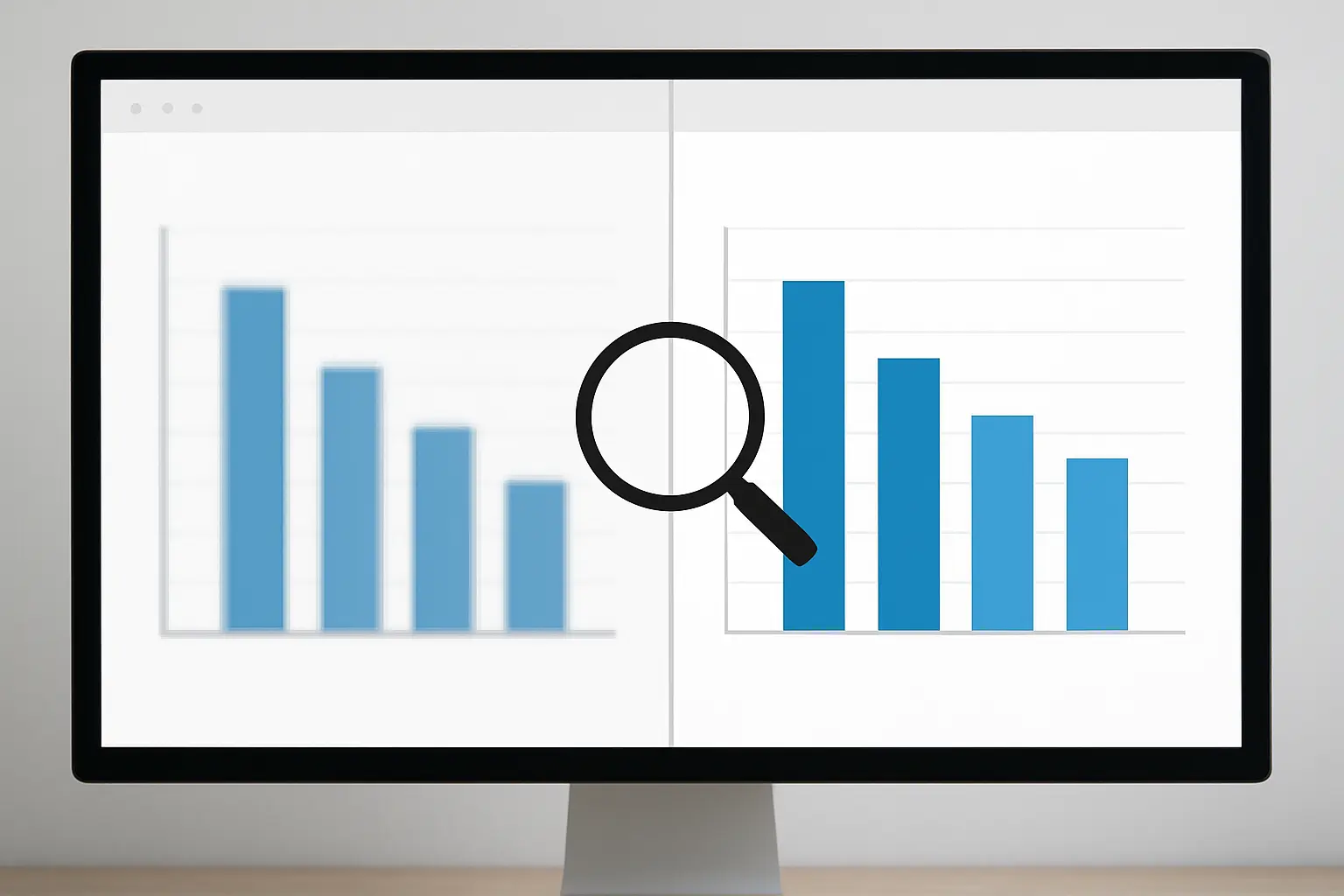
El problema técnico es sencillo de entender. Una pantalla trabaja en torno a 96 puntos por pulgada; la impresión y el PDF de calidad, a 300. Cuando pegas un mapa de bits capturado a resolución de pantalla y luego se reproduce a 300 puntos por pulgada, el software tiene que inventar píxeles que no existen. De ahí el aspecto borroso.
Un metarchivo mejorado (EMF) no guarda píxeles, sino instrucciones de dibujo: «línea de aquí a aquí, rectángulo de este tamaño, texto en esta posición». Al ampliarse, esas instrucciones se recalculan y el resultado es nítido a cualquier escala.
El procedimiento:
- En Excel, haz clic en el borde del gráfico para seleccionarlo completo y pulsa Ctrl+C.
- En Word, sitúa el cursor donde vaya la figura y abre Inicio → Pegar → Pegado especial.
- Elige «Imagen (metarchivo mejorado)» y acepta.
- Selecciona la imagen insertada y aplica ajuste de texto «En línea con el texto». Es lo que evita que la figura salte de página al añadir párrafos.
- Redimensiona siempre desde una esquina, nunca desde un lado, para no deformar las proporciones.
Merece la pena descartar expresamente dos alternativas. Pegar como objeto de Excel vinculado es cómodo mientras trabajas, porque el gráfico se actualiza al cambiar los datos, pero el vínculo se rompe si mueves o renombras el libro, y en el ordenador del tribunal puede aparecer un recuadro vacío. Hacer una captura de pantalla es la peor opción: fija la resolución más baja posible y suele arrastrar el fondo de la interfaz.
Formato APA 7 de una figura
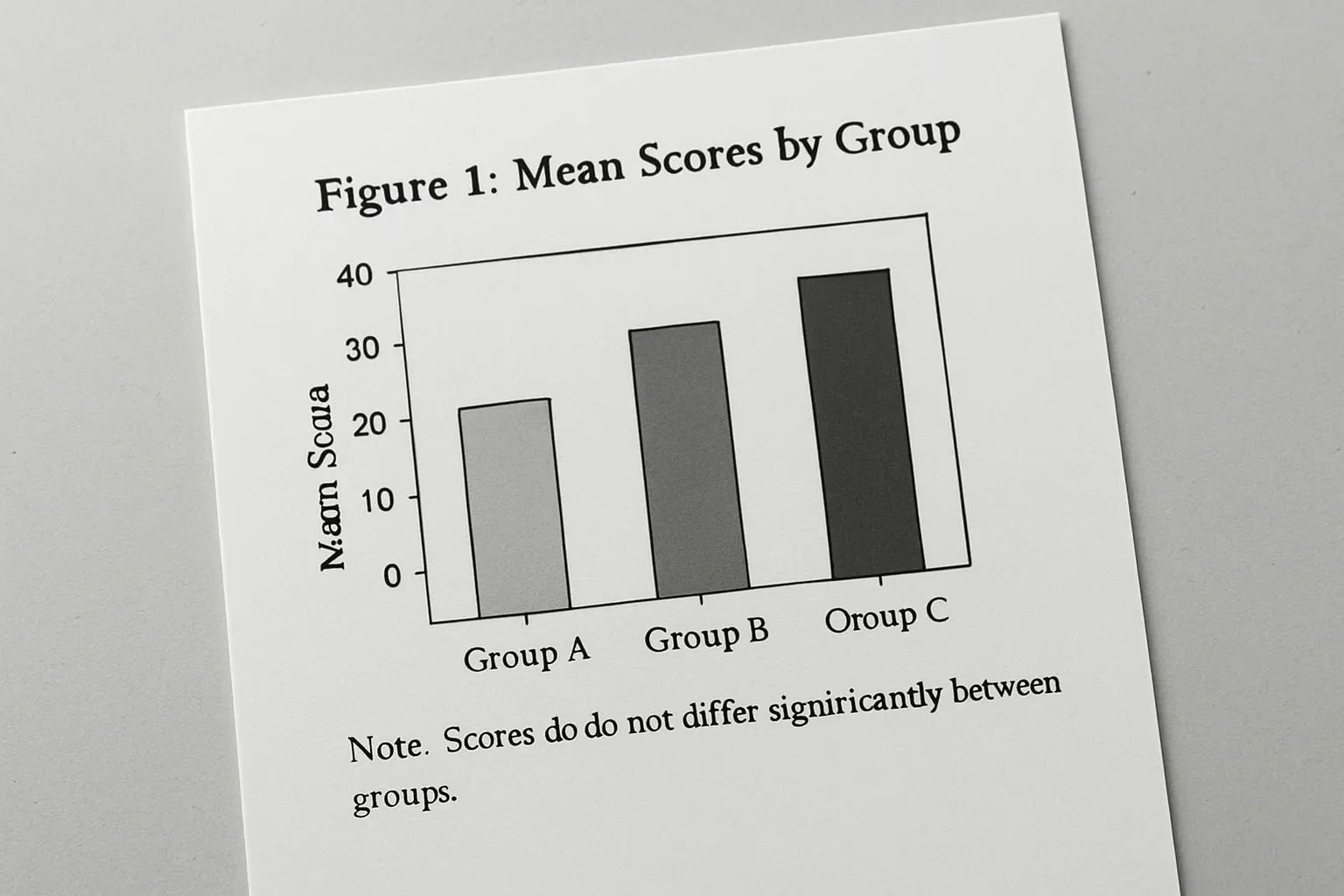
La norma APA 7 fija cuatro elementos en un orden concreto, todos fuera de la imagen:
- Número de figura. En negrita, en su propia línea, sobre la imagen: Figura 1. Se numeran correlativamente en el orden en que aparecen en el texto, con serie independiente de las tablas.
- Título. En la línea siguiente, en cursiva y con mayúsculas de título. Debe ser descriptivo y funcionar sin leer el texto: Puntuación media de satisfacción según curso y sexo.
- Imagen. El gráfico ya limpio, centrado y con la anchura del cuerpo de texto.
- Nota. Debajo, empezando por la palabra Nota. en cursiva. Aquí van abreviaturas, tamaño muestral y la fuente si los datos no son tuyos.
En cuanto a resolución, la referencia habitual para material destinado a impresión es de al menos 300 puntos por pulgada. Si has insertado el gráfico como metarchivo, esta exigencia deja de aplicarte, porque el trazado se recalcula a cualquier tamaño. Para el formato de las tablas, que sigue reglas distintas, está la guía de cómo hacer tablas APA en Word.
Errores que el tribunal detecta al instante
- El eje Y que no empieza en cero en un gráfico de barras. Convierte una diferencia de dos décimas en un abismo visual. En gráficos de líneas para series temporales está aceptado; en barras, no.
- Efectos 3D. La perspectiva altera el área percibida de cada barra o porción. Ninguna revista científica los admite.
- Decimales inconsistentes. Si en el texto informas de medias con dos decimales, el gráfico no puede mostrar tres.
- Gráfico que repite literalmente una tabla. APA desaconseja duplicar la misma información en dos formatos. Elige el que mejor comunique ese dato concreto.
- Figura sin mención en el texto. Toda figura debe estar anunciada («como se observa en la Figura 3…»). Una figura huérfana se lee como relleno.
- Colores que se pierden en escala de grises. Comprueba imprimiendo una página en blanco y negro antes de dar el documento por cerrado.
La coherencia entre lo que dice el texto y lo que muestra la figura es justamente lo que evalúa la rúbrica; el criterio para decidir qué merece figura y qué merece tabla está desarrollado en cómo presentar los resultados con tablas y figuras.
Comprobación final antes de exportar a PDF
Cinco minutos de revisión evitan la sorpresa desagradable del documento ya depositado:
- Actualiza el índice de figuras. Si has insertado títulos con la herramienta de referencias de Word, el índice se regenera solo; el procedimiento está en cómo hacer el índice de tablas y figuras en Word.
- Exporta con Archivo → Guardar como PDF, no imprimiendo a PDF. La primera vía conserva los vectores y los marcadores; la segunda rasteriza.
- Amplía el PDF al 400 % sobre un gráfico. Si los textos siguen limpios, el metarchivo funcionó. Si se ven escalones, algo se pegó como mapa de bits.
- Comprueba que ninguna figura queda partida entre dos páginas.
- Revisa el peso del archivo. Si supera el límite del gestor de depósito, la guía de cómo comprimir y exportar el PDF del TFG explica cómo reducirlo sin degradar las figuras.
Tesify ayuda a redactar el apartado de resultados y la discusión que acompañan a tus figuras, con formato de citas en APA 7 y revisión de originalidad antes del depósito. El análisis y los datos siguen siendo tuyos: la herramienta trabaja sobre lo que tú aportas.
Preguntas frecuentes
¿Por qué se ve borroso mi gráfico de Excel en el PDF del TFG?
Porque al pegarlo con Ctrl+V, Word suele insertarlo como mapa de bits a la resolución de pantalla, en torno a 96 puntos por pulgada. Al exportar a PDF e imprimir a 300 puntos por pulgada, esa imagen se amplía y se pixela. La solución es pegarlo como metarchivo mejorado, que es vectorial y escala sin pérdida.
¿Cómo se pega un gráfico de Excel en Word sin perder calidad?
Copia el gráfico en Excel y en Word usa Pegado especial, opción «Imagen (metarchivo mejorado)». El gráfico se inserta como vector, se mantiene nítido a cualquier tamaño y no depende del archivo de Excel. Es la opción recomendada para la entrega final del TFG.
¿Es mejor pegar el gráfico vinculado al libro de Excel?
Solo mientras trabajas. El vínculo actualiza el gráfico si cambian los datos, pero se rompe si mueves o renombras el archivo de Excel, y puede mostrar un cuadro vacío en el ordenador del tribunal. Antes del depósito conviene convertir todos los gráficos vinculados en metarchivos incrustados.
¿Qué gráficos conviene evitar en un TFG?
Los de sectores con muchas categorías, porque el ojo compara mal ángulos; los efectos tridimensionales, que distorsionan las proporciones; y las escalas del eje que no arrancan en cero en gráficos de barras, porque exageran diferencias reales. Todos ellos suelen aparecer marcados en las rúbricas de evaluación.
¿Cómo se numera y titula una figura en APA 7?
El número de figura va en negrita y en línea propia sobre la imagen, con la forma «Figura 1». Debajo, el título en cursiva y mayúsculas de título. A continuación la imagen y, si hace falta, una nota al pie de la figura que empiece por la palabra «Nota» en cursiva, con las abreviaturas y la fuente.
¿A qué resolución deben estar las figuras del TFG?
Al menos 300 puntos por pulgada si son imágenes de mapa de bits, que es la referencia habitual para material destinado a impresión. Si el gráfico procede de Excel y lo insertas como metarchivo vectorial, la resolución deja de ser un problema porque el trazado se recalcula a cualquier tamaño.
Fuentes: Publication Manual of the American Psychological Association, séptima edición, apartado de figuras; y documentación de Microsoft sobre pegado especial y formatos de imagen en Word.