Cómo usar control de cambios y comentarios en Word para revisar el TFG con tu tutor (2026)
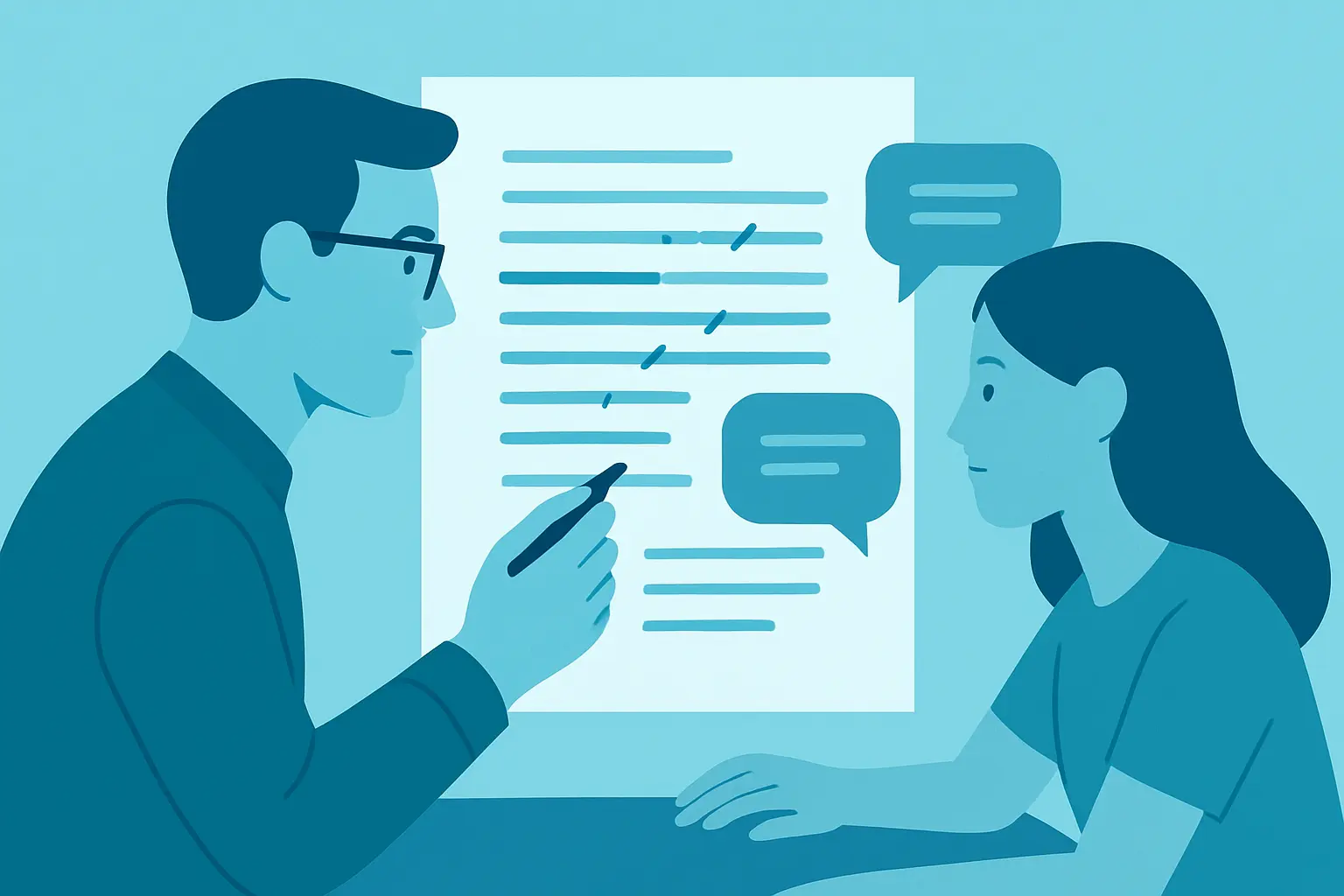
El control de cambios en Word registra cada corrección, borrado o comentario que haces sobre el documento sin borrar el texto original, para que tu tutor o tutora pueda revisar tu TFG y tú puedas aceptar o rechazar cada sugerencia por separado. Se activa desde la pestaña Revisar y es la forma estándar de intercambiar borradores durante el proceso de tutorización.
Entregar el TFG a tu tutor por correo en un documento sin marcas obliga a describir los cambios por escrito o en una videollamada, lo cual es lento y propenso a malentendidos. Con el control de cambios activado, el tutor edita directamente sobre el texto y tú ves con precisión qué se ha modificado, quién lo ha hecho y por qué, gracias a los comentarios.
Esta guía explica cómo activar el seguimiento, cómo insertar y responder comentarios, cómo aceptar o rechazar cambios de forma selectiva y cómo comparar dos versiones del documento cuando se pierde el hilo de qué cambió entre una entrega y otra.
¿Cómo se activa el control de cambios en Word?
- Abre la pestaña Revisar en la cinta de opciones de Word.
- Pulsa el botón Control de cambios (o “Track Changes” en versiones en inglés), dentro del grupo Seguimiento.
- El atajo de teclado es Ctrl+Mayús+E, útil para activarlo y desactivarlo rápidamente.
- Cuando está activo, el botón aparece resaltado y cualquier texto que añadas se muestra subrayado en color, mientras que lo que borres queda tachado en lugar de desaparecer.
- Configura tu nombre de revisor en Archivo > Opciones > General > Personalizar la copia de Microsoft Office, así cada marca queda asociada a tu nombre y no a “Autor” genérico.
Esto funciona igual en Word 365 y en Word 2021, las dos versiones más habituales en las universidades españolas. Si aún no has configurado el formato general del documento, conviene revisarlo antes de empezar a intercambiar versiones; puedes consultar la guía de márgenes e interlineado del TFG en Word para dejar el documento base bien configurado desde el principio.
¿Cómo insertar y responder comentarios?
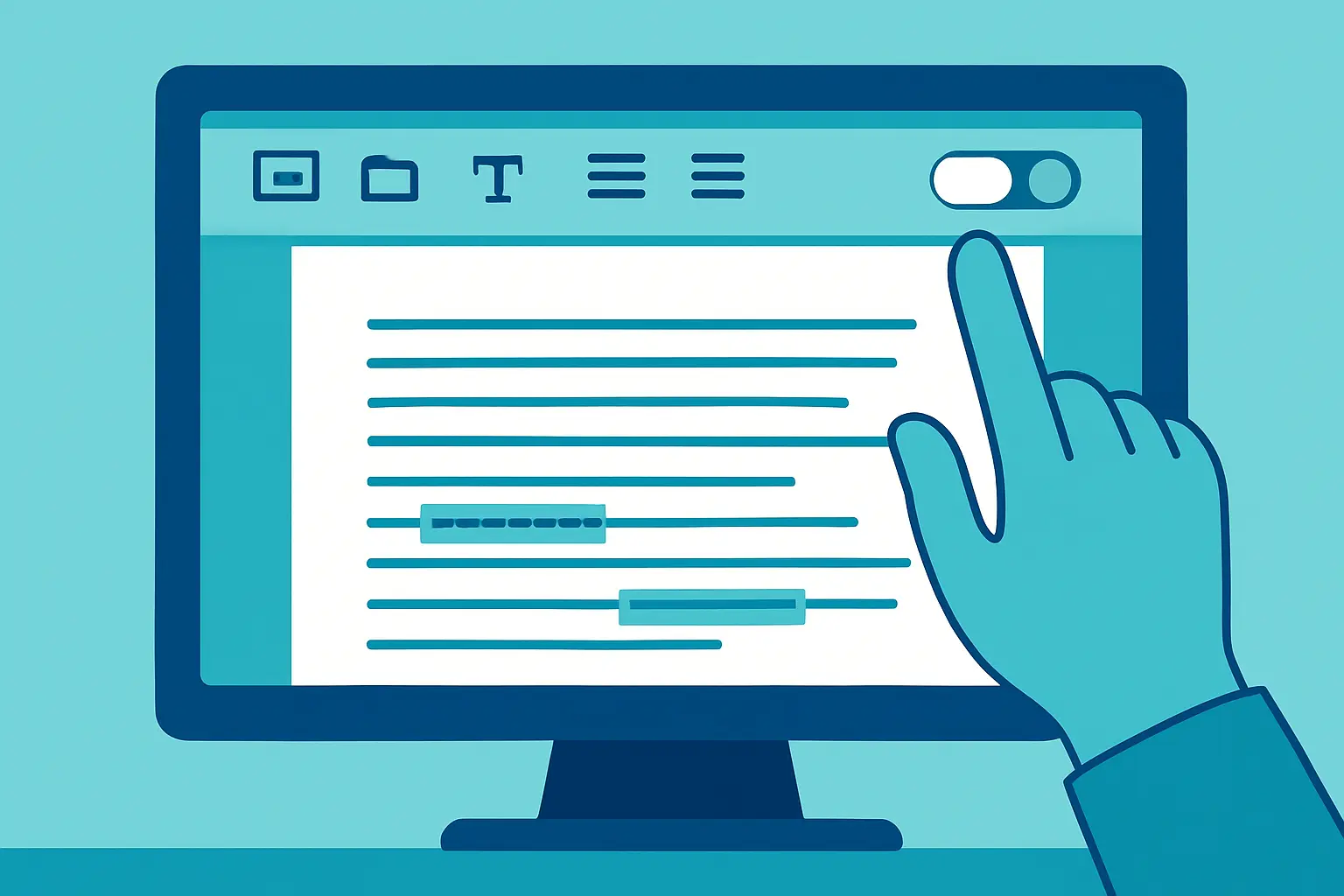
- Selecciona el fragmento de texto sobre el que quieres comentar.
- Ve a Revisar > Nuevo comentario, o usa el atajo Ctrl+Alt+M.
- Escribe el comentario en el globo que aparece en el margen derecho del documento.
- Para responder a un comentario existente, ábrelo y pulsa el icono de respuesta dentro del propio globo, en lugar de crear uno nuevo.
- Cuando un comentario ya está resuelto, márcalo como “Resuelto” con el botón correspondiente; el globo se atenúa pero no desaparece, así queda constancia del intercambio.
Los comentarios son especialmente útiles para preguntas abiertas (“¿esta fuente es suficientemente reciente?”) que no implican una edición directa del texto, a diferencia del control de cambios, que sí modifica el contenido.
¿Cómo mostrar u ocultar las marcas de revisión?
A veces necesitas ver cómo quedaría el documento sin las marcas, sin aceptar los cambios todavía. Para eso:
- En Revisar, busca el desplegable Mostrar para revisión (o “Display for Review”).
- Selecciona Todas las marcas para ver el documento completo con subrayados, tachados y comentarios.
- Selecciona Sin marcas para previsualizar el resultado final sin que se pierdan las marcas subyacentes.
- Selecciona Original para ver el texto tal como estaba antes de cualquier revisión.
Esta vista previa no borra ni acepta nada; solo cambia cómo se muestra en pantalla, así que puedes alternar entre las cuatro opciones con total seguridad.
¿Cómo aceptar o rechazar cambios uno a uno o todos a la vez?
| Tarea | Menú o atajo en Word |
|---|---|
| Activar/desactivar control de cambios | Revisar > Control de cambios / Ctrl+Mayús+E |
| Insertar un comentario | Revisar > Nuevo comentario / Ctrl+Alt+M |
| Ir al siguiente cambio | Revisar > Siguiente |
| Aceptar el cambio actual | Revisar > Aceptar > Aceptar y continuar |
| Rechazar el cambio actual | Revisar > Rechazar > Rechazar y continuar |
| Aceptar todos los cambios del documento | Revisar > Aceptar (flecha) > Aceptar todos los cambios |
| Rechazar todos los cambios del documento | Revisar > Rechazar (flecha) > Rechazar todos los cambios |
| Comparar dos versiones | Revisar > Comparar > Comparar |
| Cambiar vista de marcas | Revisar > Mostrar para revisión |
Para revisar cambio por cambio: sitúa el cursor al principio del documento, pulsa Siguiente para saltar a la primera marca, decide si la aceptas o la rechazas, y Word te lleva automáticamente a la siguiente. Este método es más lento que “aceptar todo”, pero evita que se cuele una corrección que en realidad no estabas de acuerdo en incorporar.
¿Cómo comparar dos versiones del TFG?
Cuando el tutor te devuelve un archivo distinto al que le enviaste (por ejemplo, porque trabajó sobre una copia sin control de cambios activado), Word permite reconstruir las diferencias:
- Ve a Revisar > Comparar > Comparar.
- Selecciona el documento original en el primer campo y el documento revisado en el segundo.
- Word genera un tercer documento nuevo con todas las diferencias marcadas exactamente igual que si hubieras tenido el control de cambios activado desde el principio.
- Guarda ese documento combinado como tu nueva versión de trabajo antes de seguir editando.
¿Cuál es el flujo recomendado de revisión con el tutor?
- Antes de enviar un capítulo, activa el control de cambios y revisa tú primero la ortografía y la gramática; puedes apoyarte en la guía de cómo revisar la ortografía y la gramática del TFG en Word para dejar el texto limpio antes de que lo vea tu tutor.
- Envía el documento con las marcas activas, nunca en “Sin marcas”, para que el tutor sepa exactamente qué has cambiado desde la última entrega.
- El tutor revisa añadiendo sus propios cambios y comentarios sobre tu versión, sin desactivar el seguimiento.
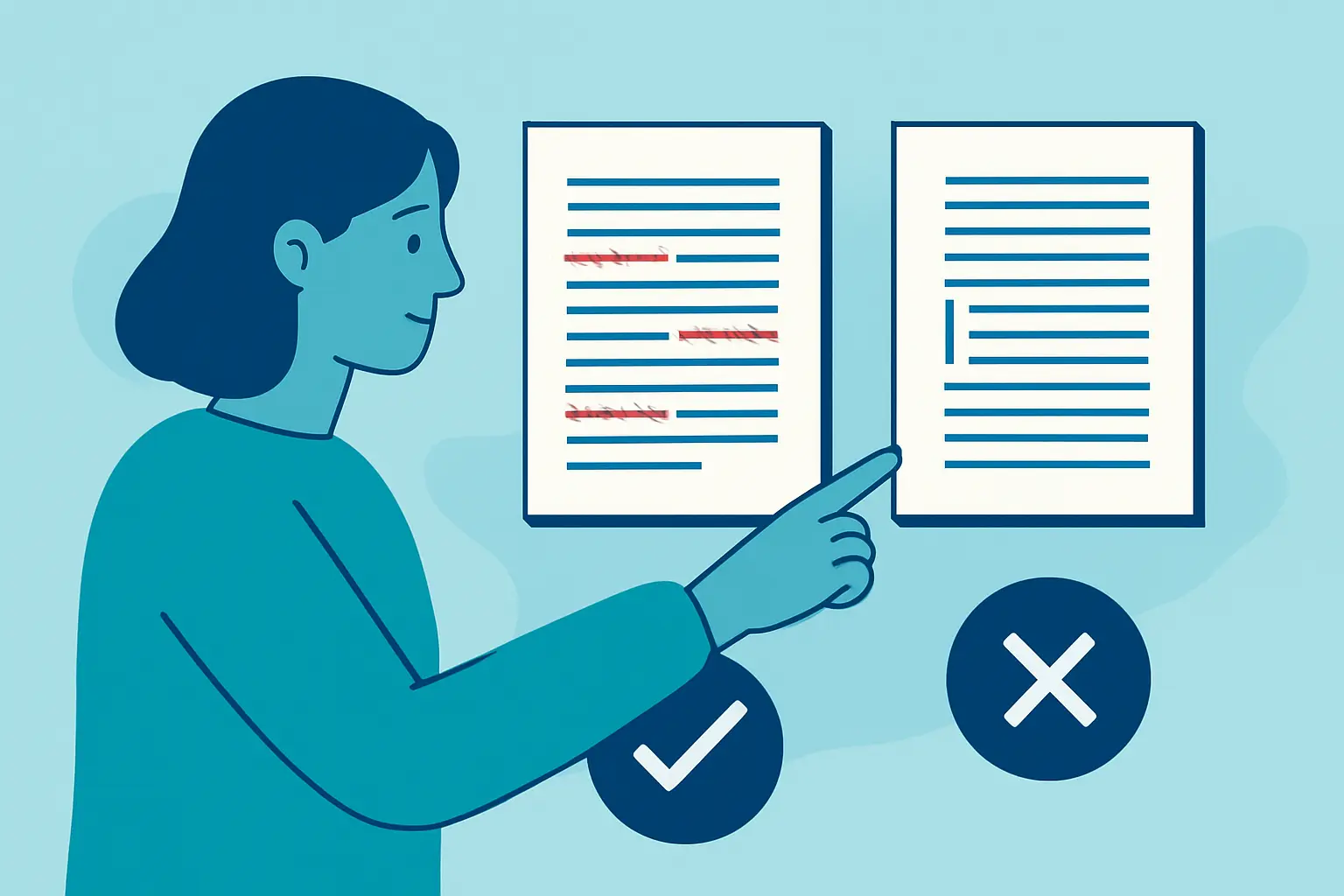
- Tú recibes el archivo, repasas comentario por comentario, aceptas o rechazas cada corrección y respondes a las dudas abiertas.
- Antes de la entrega final, acepta todos los cambios restantes, elimina los comentarios resueltos y guarda una copia limpia sin marcas de revisión, junto con la inserción correcta de las citas; revisa también cómo insertar citas en Word para el TFG si aún tienes referencias pendientes de formatear.
- Exporta a PDF únicamente cuando el documento esté sin marcas ni comentarios visibles, siguiendo los pasos de cómo comprimir y exportar el PDF del TFG.
Si además gestionas tu bibliografía con un gestor de referencias, este flujo se combina bien con Mendeley: puedes ver el proceso completo en cómo usar Mendeley para el TFG paso a paso.
Si quieres llegar a la revisión con un borrador más sólido
El control de cambios ordena la conversación con tu tutor, pero la calidad del primer borrador sigue dependiendo de ti. Tesify Editor IA te ayuda a estructurar capítulos y mejorar la redacción de tu propio texto con inteligencia artificial responsable, antes de enviarlo a revisión: no sustituye tu criterio ni garantiza ningún resultado, es un apoyo para llegar mejor preparado a cada entrega. Descúbrelo en Tesify — Escribe y revisa tu TFG con IA.
Preguntas frecuentes
¿Dónde está el control de cambios en Word?
En la pestaña Revisar, dentro del grupo Seguimiento. El botón se llama “Control de cambios” y se activa o desactiva con Ctrl+Mayús+E.
¿Cómo veo quién ha hecho cada cambio si somos varias personas revisando?
Word etiqueta cada cambio con el nombre de usuario configurado en Word > Opciones > General > Personalizar. Pasa el cursor sobre una marca de revisión para ver el autor y la fecha exacta del cambio.
¿Puedo aceptar todos los cambios de golpe?
Sí, en Revisar > Aceptar, desplegando la flecha y seleccionando “Aceptar todos los cambios”. Es recomendable hacerlo solo tras revisar cada corrección de forma individual al menos una vez.
¿Funciona el control de cambios igual en Google Docs?
El equivalente en Google Docs se llama “Sugerencias”, activable desde el icono del lápiz arriba a la derecha. El funcionamiento es similar pero los nombres de los menús y algunos atajos cambian.
¿Cómo comparo dos versiones distintas del TFG?
En la pestaña Revisar, pulsa “Comparar” y selecciona el documento original y el revisado. Word genera automáticamente un tercer documento con todas las diferencias marcadas como si fueran control de cambios.
¿Es buena idea entregar el TFG final con las marcas de revisión visibles?
No. Antes de entregar la versión definitiva, acepta todos los cambios y elimina los comentarios pendientes para que el documento quede limpio, sin marcas de seguimiento.