
Organizar la bibliografía con Zotero consiste en crear una biblioteca dedicada a tu TFG, guardar cada referencia con el conector de navegador o el PDF, clasificarlas en colecciones y etiquetas por capítulo, y generar la lista final automáticamente con el complemento de Word en el estilo APA 7 que exija tu facultad.
¿Cómo instalo Zotero y sus complementos?
Zotero se compone de tres piezas que conviene instalar desde el principio: la aplicación de escritorio, el conector de navegador y el complemento para Word.
- Descarga la aplicación de escritorio desde el sitio oficial de Zotero, disponible para Windows, macOS y Linux.
- Durante la instalación, acepta añadir el conector de navegador (Zotero Connector) para Chrome, Firefox o Edge, según el navegador que uses habitualmente.
- Abre Word y comprueba que aparece la pestaña Zotero en la cinta de opciones; si no aparece, actívala desde las preferencias de la aplicación de escritorio en el apartado “Cite”.
- Crea una cuenta gratuita en Zotero desde la web si quieres sincronizar tu biblioteca entre varios dispositivos.
¿Cómo creo la biblioteca de mi TFG?
Al abrir Zotero por primera vez, ya tienes una biblioteca general llamada “Mi biblioteca”. Para un TFG, lo más práctico es no mezclar tus referencias académicas con otros proyectos: crea una colección de nivel superior con el nombre de tu TFG y trabaja siempre dentro de ella.
| Elemento de Zotero | Para qué sirve en tu TFG |
|---|---|
| Biblioteca | Contenedor general de todas tus referencias, compartido en todos tus proyectos |
| Colección | Carpeta temática dentro de la biblioteca, ideal para un capítulo o bloque del TFG |
| Subcolección | Carpeta dentro de una colección, útil para subapartados muy extensos |
| Etiqueta | Marca de color o texto libre que puedes aplicar a varias referencias a la vez |
¿Cómo guardo referencias con el conector de navegador?
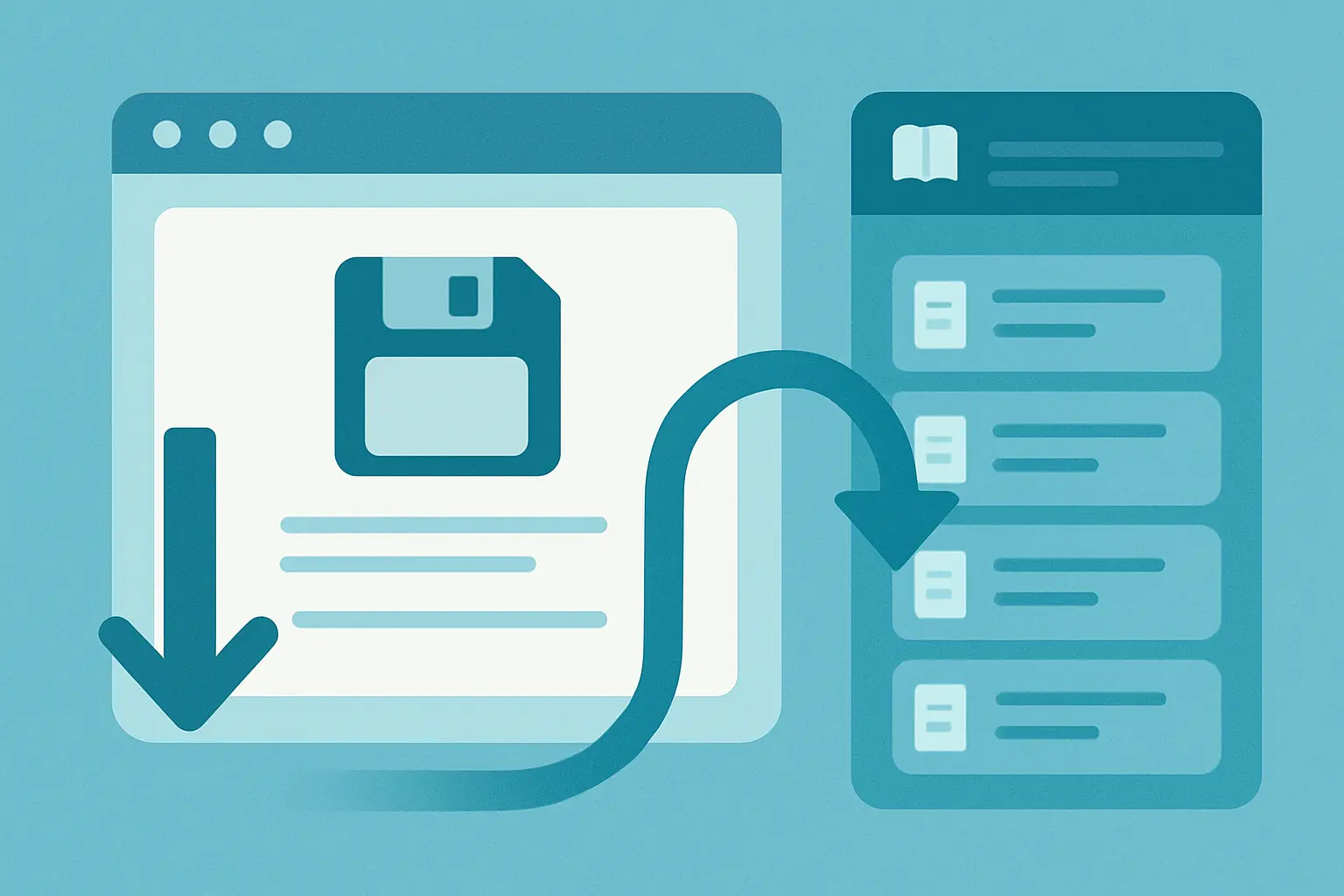
Con el conector instalado, guardar una referencia se reduce a un clic mientras navegas:
- Busca el artículo, libro o página web en Google Scholar, la base de datos de tu universidad o el repositorio que estés consultando.
- Haz clic en el icono de Zotero que aparece en la barra de direcciones del navegador (cambia de forma según el tipo de contenido: artículo, PDF, página web).
- Selecciona en qué colección de tu biblioteca quieres guardar la referencia, para no tener que moverla después manualmente.
- Si estás en una página con varios resultados (por ejemplo, una lista de artículos), Zotero te permite seleccionar varias referencias a la vez y guardarlas juntas.
Para exprimir bien esta función conviene dominar antes las búsquedas en las bases de datos académicas habituales; si aún no lo tienes claro, revisa nuestra guía de cómo usar Google Scholar paso a paso antes de empezar a construir tu biblioteca.
¿Cómo organizo las referencias en colecciones y etiquetas?
Con decenas de referencias acumuladas, la clave para no perderte es combinar dos sistemas de clasificación complementarios:
- Colecciones por estructura: una por cada capítulo o bloque temático de tu TFG (marco teórico, metodología, resultados), para saber de un vistazo qué referencias corresponden a cada apartado.
- Etiquetas por estado: colores o palabras clave como “leída”, “pendiente”, “citada” o “descartada”, que te permiten filtrar rápidamente sin duplicar referencias entre colecciones.
- Notas adjuntas: usa el panel de notas de Zotero para anotar ideas clave de cada fuente justo debajo de la referencia, en lugar de tomar notas sueltas en otro documento.
Una misma referencia puede pertenecer a varias colecciones sin duplicarse en tu biblioteca, así que no dudes en añadir un artículo relevante tanto a “Marco teórico” como a “Metodología” si aporta a ambos apartados.
¿Cómo inserto citas de Zotero en Word?
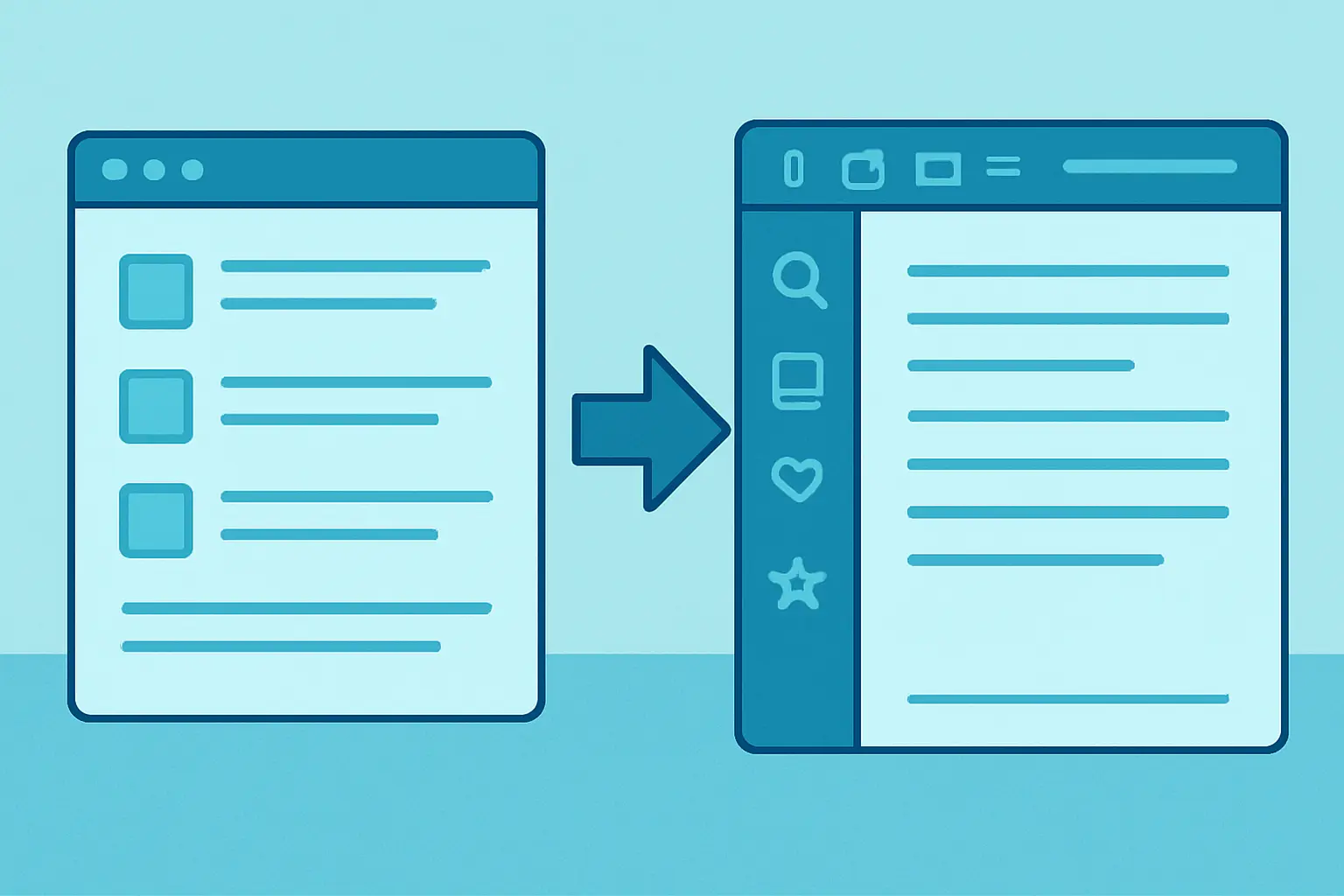
Con el complemento instalado, citar directamente desde Word evita el copiar y pegar manual, que es donde suelen colarse errores de formato:
- En la pestaña Zotero de Word, haz clic en Add/Edit Citation (Añadir/Editar cita).
- La primera vez, elige el estilo de citación que necesitas, normalmente APA 7th edition.
- Busca la referencia por autor, título o año en el cuadro que aparece y pulsa Intro para insertarla en el punto del texto donde tengas el cursor.
- Cuando termines el documento, usa Add/Edit Bibliography para generar la lista de referencias completa al final, ordenada alfabéticamente según el estilo elegido.
- Si cambias de estilo de citación más adelante, Zotero puede regenerar toda la bibliografía automáticamente sin que tengas que reescribirla.
Para entender cómo se comporta este proceso dentro del documento completo, junto con la numeración de páginas y el índice general, consulta nuestra guía de cómo insertar citas y bibliografía automática en Word, y repasa después el detalle del formato exigido en cómo hacer la bibliografía en APA 7 para comprobar que el resultado final cumple todos los requisitos.
¿Cómo reviso que los datos guardados son correctos?
Zotero extrae los metadatos automáticamente, pero no siempre acierta con exactitud, sobre todo en PDF escaneados o páginas web sin estructura clara. Antes de dar por buena una referencia:
- Comprueba que el autor y el año son correctos, especialmente en artículos con varios autores o ediciones revisadas.
- Verifica que el tipo de ítem es el adecuado (artículo de revista, capítulo de libro, página web), ya que de eso depende el formato final de la cita.
- Añade manualmente el DOI si Zotero no lo ha detectado, porque APA 7 lo exige siempre que esté disponible.
- Revisa que el idioma del ítem está bien configurado si trabajas con fuentes en varios idiomas, ya que afecta a cómo se capitalizan los títulos.
¿Cómo hago una copia de seguridad de mi biblioteca?
Perder meses de trabajo de búsqueda bibliográfica por un fallo del ordenador es evitable con dos hábitos sencillos. Primero, activa la sincronización con tu cuenta de Zotero desde Editar > Preferencias > Sync, así tu biblioteca se guarda también en la nube y puedes recuperarla desde cualquier dispositivo. Segundo, exporta periódicamente tu colección completa a un archivo .bib o RIS desde el menú contextual de la biblioteca (“Exportar colección”), y guarda ese archivo en tu propio almacenamiento (disco externo, Google Drive o similar) como copia adicional independiente del servidor de Zotero.
Esta exportación también es útil si en algún momento necesitas cambiar de gestor bibliográfico: casi todos los programas del sector, incluido Mendeley, aceptan importar bibliotecas en formato RIS sin perder los metadatos ya organizados.
¿Cuándo conviene otro gestor en lugar de Zotero?
Zotero es la opción más recomendable para la mayoría de TFG por ser gratuito, de código abierto y con buena integración con Word, pero no es la única alternativa disponible. Si ya usas otro gestor en tu grupo de investigación o tu universidad tiene licencia corporativa de otra herramienta, puede compensarte mantener la coherencia. Puedes comparar ambas opciones con detalle en nuestro análisis de Zotero frente a Mendeley antes de decidir cuál se adapta mejor a tu flujo de trabajo.
Sea cual sea el gestor que elijas, mantener la bibliografía organizada desde el principio del TFG ahorra horas de revisión al final. Herramientas como Tesify complementan este flujo ayudando a estructurar el documento y a dar formato APA 7 consistente a las citas ya organizadas en tu gestor bibliográfico, siempre como apoyo a tu trabajo, no como sustituto.
Preguntas frecuentes
¿Es gratis organizar la bibliografía con Zotero?
Sí, Zotero es un gestor bibliográfico gratuito y de código abierto, con 300 MB de almacenamiento en la nube incluidos sin coste, suficiente para la mayoría de TFG.
¿Cómo guardo una referencia directamente desde el navegador?
Instalando el conector de Zotero para Chrome, Firefox o Edge, que añade un icono en la barra de direcciones para guardar la página, el PDF o el artículo que estés consultando con un solo clic.
¿Cómo organizo las referencias por capítulos del TFG?
Creando una colección distinta por capítulo o bloque temático dentro de tu biblioteca de Zotero, y usando etiquetas de color para marcar el estado de cada referencia, como leída, pendiente o citada.
¿Cómo inserto las citas de Zotero directamente en Word?
Instalando el complemento Zotero para Word, que añade un menú específico para insertar citas y generar la bibliografía final automáticamente en el estilo que elijas, como APA 7.
¿Zotero detecta automáticamente los datos de un PDF?
En la mayoría de casos sí, especialmente si el PDF incluye metadatos o DOI, aunque conviene revisar siempre los campos generados porque a veces confunde autor, año o título.
¿Puedo sincronizar Zotero entre el ordenador de casa y el de la universidad?
Sí, creando una cuenta gratuita en Zotero y activando la sincronización en las preferencias, tu biblioteca se actualiza automáticamente en todos los dispositivos donde inicies sesión.