Cuando las citas de Zotero o Mendeley aparecen como códigos entre llaves en Word, casi siempre se debe a que está activada la vista de códigos de campo, y se resuelve pulsando Alt+F9. Las citas de un gestor bibliográfico no son texto: son campos que Word calcula, y esa naturaleza explica tanto su utilidad como todos sus fallos.
El problema es que estos fallos aparecen sistemáticamente en el peor momento —la noche antes del depósito, con doscientas citas insertadas— y algunas de las soluciones que circulan por los foros son irreversibles. Conviene saber cuál aplicar antes de tocar nada.
Por qué se rompen: los códigos de campo
Cuando insertas una cita con el complemento de Zotero o Mendeley, Word no escribe «(García, 2024)». Inserta un campo: una instrucción que contiene los metadatos completos de la referencia y que Word evalúa para mostrar el texto formateado. Ese mecanismo es lo que permite cambiar de APA a Vancouver en un clic y que la bibliografía se genere sola.
También es lo que lo hace frágil. Un campo depende de tres cosas simultáneas: que el complemento esté instalado y activo, que el gestor esté disponible con esas referencias en su biblioteca, y que el archivo conserve los campos sin corromper. Si falla cualquiera de las tres, algo deja de funcionar.
La consecuencia práctica más importante: los campos viajan dentro del archivo, pero su capacidad de actualizarse no. Un documento abierto en un ordenador sin el gestor mostrará las citas correctamente, pero no permitirá modificarlas, y guardarlo desde una versión incompatible puede dañarlas.
Diagnóstico por síntoma
| Síntoma | Causa habitual | Solución |
|---|---|---|
Citas como { ADDIN ZOTERO_ITEM… } |
Vista de códigos activada | Alt+F9 |
| Citas con fondo gris | Sombreado de campos activado | Es normal: no se imprime |
| Bibliografía sin la última cita | Campo sin actualizar | Ctrl+E y luego F9 |
| Word se congela al insertar | Gestor cerrado o complemento inactivo | Abrir el gestor primero |
Cita como ¡Error! Marcador no definido! |
Campo corrupto | Reinsertar esa cita concreta |
| La pestaña del complemento no aparece | Complemento desactivado | Reinstalar desde el gestor |
| Citas sin formato tras editarlas a mano | Se rompió el vínculo del campo | Deshacer y reinsertar |
Las citas se ven como códigos
Es el susto más frecuente y el más inofensivo. De pronto todo el documento se llena de bloques como { ADDIN ZOTERO_ITEM CSL_CITATION {"citationID":…} } y parece que el trabajo se ha destruido.
No ha pasado nada. Word tiene dos modos de visualización de campos y en algún momento se ha pulsado el atajo que los alterna. Pulsa Alt+F9 y todo vuelve a la normalidad.
Si el atajo no responde, en algunos portátiles hay que añadir la tecla Fn: Fn+Alt+F9. También puedes desactivarlo desde Archivo → Opciones → Avanzadas, en la sección «Mostrar contenido de documento», desmarcando «Mostrar códigos de campo en lugar de sus valores».
Caso distinto es el sombreado gris de fondo en las citas. Eso no es un error: es la marca visual que Word usa para señalar que ahí hay un campo. No se imprime ni aparece en el PDF, y desactivarlo se hace en la misma pantalla de opciones, cambiando el sombreado de campos a «Nunca».
La bibliografía no se actualiza
Añades tres citas nuevas y la lista de referencias sigue igual. Prueba en este orden:
- Fuerza la actualización de campos. Ctrl+E para seleccionar todo el documento y F9 para actualizar. Es lo que resuelve la mayoría de casos.
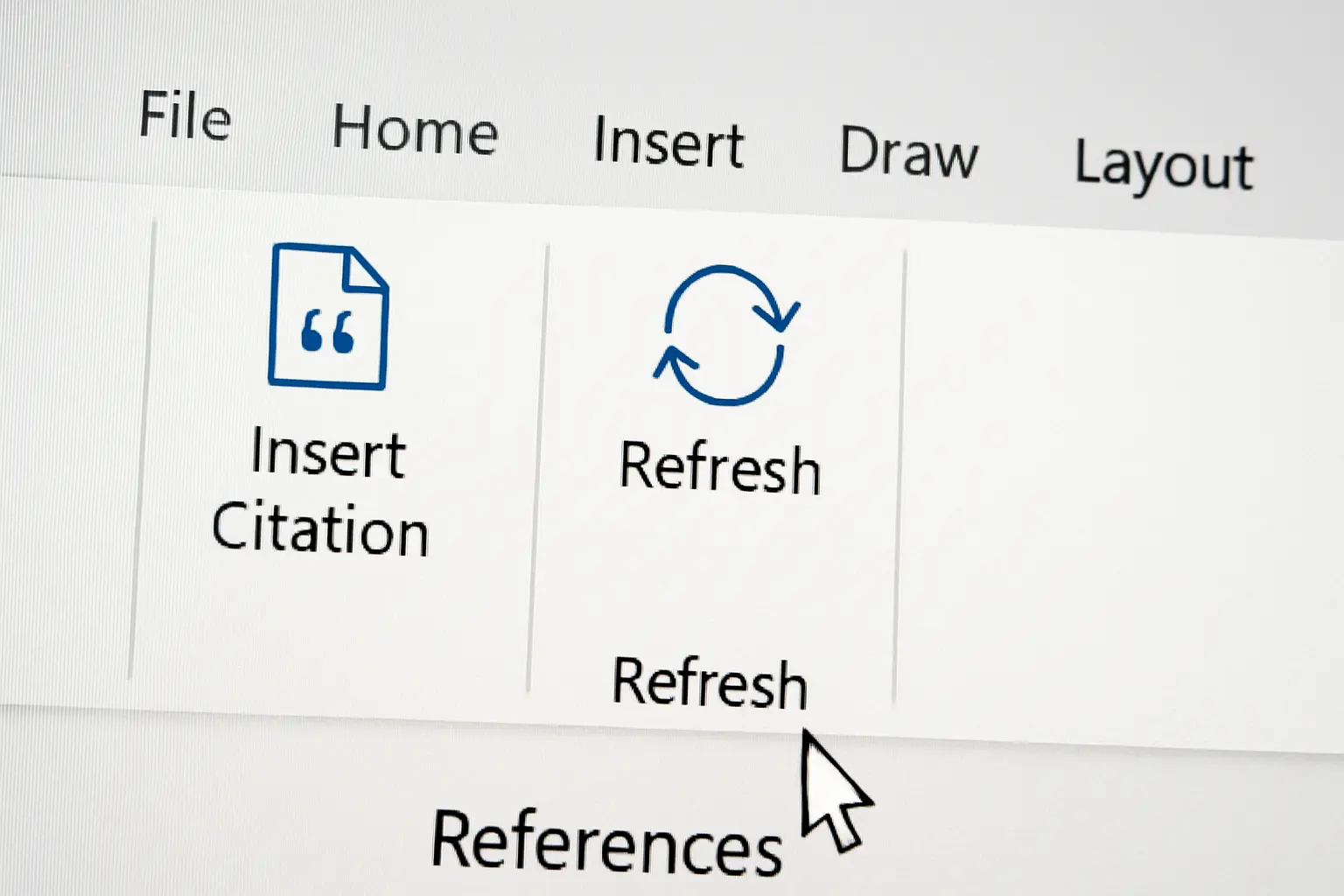
- Usa el botón de refresco del complemento. «Refresh» en Zotero, «Refresh» en Mendeley Cite. Recalcula todas las citas y regenera la bibliografía desde cero.
- Comprueba que el gestor esté abierto. El complemento consulta la biblioteca en tiempo real; con el gestor cerrado no puede resolver las referencias.
- Verifica que las referencias sigan en la biblioteca. Si borraste una entrada del gestor después de citarla, el campo queda huérfano.
- Revisa si la bibliografía quedó bloqueada. Si en algún momento se «desvinculó» ese campo concreto, ya no se actualiza: hay que borrarlo e insertar una bibliografía nueva.
Word se bloquea al insertar
Cuando Word se congela al pulsar «Add Citation», el orden de arranque suele ser la causa:
- Cierra Word y el gestor por completo. Comprueba en el administrador de tareas que no quede ningún proceso activo.
- Abre primero el gestor bibliográfico y espera a que cargue la biblioteca.
- Abre Word después.
- Si persiste, reinstala el complemento desde el gestor, no desde Word. En Zotero está en Editar → Preferencias → Citar → Procesadores de texto; en Mendeley, en las herramientas de la aplicación de escritorio.
- Descarta el conflicto con otros complementos. Abre Word en modo seguro manteniendo Ctrl al iniciarlo y comprueba si el problema desaparece.
Un documento muy largo con varios centenares de citas ralentiza cada inserción, porque el complemento recalcula el conjunto. Si trabajas por capítulos en archivos separados y los unes al final, evitas buena parte del problema.
Se rompen al cambiar de ordenador
Escenario clásico: escribes en tu portátil, abres el archivo en el ordenador de la biblioteca y las citas fallan.
Las causas habituales son tres. La primera, que el segundo equipo no tiene el gestor ni el complemento: las citas se verán, pero no podrás editarlas ni actualizar la bibliografía. La segunda, que la biblioteca del gestor no está sincronizada, de modo que el complemento no encuentra las referencias que el documento invoca; se resuelve sincronizando antes de abrir el archivo. La tercera, que las versiones del complemento difieren entre equipos, lo que en el peor caso corrompe campos al guardar.
La regla operativa: edita las citas siempre desde el mismo equipo, y en los demás limítate a leer o a escribir texto sin tocar referencias. Si necesitas trabajar en varios sitios, sincroniza la biblioteca en la nube y mantén la misma versión del gestor en todos ellos. La configuración de la biblioteca está en cómo organizar la bibliografía con Zotero, y el flujo equivalente en cómo usar Mendeley paso a paso.
Protocolo antes de entregar
Este es el paso que evita el desastre, y hay que hacerlo en este orden exacto:
- Guarda el documento con los campos intactos. Ese es tu archivo maestro. No lo toques después.
- Haz una copia con otro nombre. Por ejemplo, «TFG_entrega_final».
- Sobre la copia, actualiza todas las citas y la bibliografía por última vez.
- Revisa visualmente la lista de referencias. Comprueba que no haya entradas duplicadas ni referencias sin autor por metadatos incompletos en el gestor.
- Convierte las citas a texto plano en la copia. En Zotero, el botón «Unlink Citations»; en Mendeley, la opción de exportar sin campos. Esto elimina los códigos y deja texto normal.
- Exporta a PDF desde esa copia.
La conversión a texto plano es irreversible dentro de ese archivo: el texto de las citas permanece, pero pierde para siempre el vínculo con el gestor. Por eso el archivo maestro del paso 1 es innegociable. Si después de convertir descubres que faltaba una referencia, vuelves al maestro, la añades y repites el proceso.
¿Por qué entregar en texto plano? Porque un documento con campos activos abierto en un equipo sin el complemento puede mostrar errores en lugar de las citas, y ese equipo es con frecuencia el del tribunal. Para el paso final de exportación y compresión, está la guía de cómo comprimir y exportar el PDF del TFG.
Tesify genera y mantiene las citas en APA 7 a partir de las fuentes que tú aportas, sin depender de códigos de campo en el documento. Es una alternativa útil si los complementos te dan problemas recurrentes, y convive sin conflicto con tu gestor bibliográfico habitual.
Si el fallo no está en el complemento sino en el formato de las citas insertadas manualmente, el procedimiento nativo de Word está en cómo insertar citas en Word. Y para decidir qué gestor conviene mantener a largo plazo, la comparativa está en mejor gestor bibliográfico gratis.
Preguntas frecuentes
¿Por qué mis citas aparecen como códigos raros en Word?
Porque se ha activado la vista de códigos de campo. Las citas de Zotero y Mendeley no son texto, sino campos que Word calcula. Se soluciona pulsando Alt y F9 a la vez, que alterna entre mostrar el código y mostrar el resultado. Es el susto más frecuente y no implica ningún daño en el documento.
¿Por qué la bibliografía no se actualiza al añadir una cita nueva?
Suele deberse a que el campo de la bibliografía se ha bloqueado o a que la sesión del complemento perdió la conexión con el gestor. Prueba a seleccionar todo el documento y pulsar F9 para forzar la actualización de campos, y usa el botón de refresco del complemento con el gestor abierto en segundo plano.
¿Qué hago si Word se bloquea al insertar una cita?
Cierra ambos programas, abre primero el gestor bibliográfico y después Word. El complemento necesita que el gestor esté en ejecución para responder. Si persiste, reinstala el complemento desde las preferencias del gestor, que es la vía correcta, y no desde los complementos de Word.
¿Se pueden recuperar las citas si convertí el documento a texto plano?
No. Eliminar los códigos de campo es irreversible dentro de ese archivo: el texto de las citas permanece, pero pierde el vínculo con el gestor y ya no se puede actualizar ni cambiar de estilo. Por eso hay que guardar siempre una copia con los campos intactos antes de convertir.
¿Por qué se rompen las citas al abrir el documento en otro ordenador?
Los códigos de campo viajan dentro del archivo, pero necesitan el gestor instalado con las mismas referencias en su biblioteca para poder actualizarse. En un equipo sin el complemento las citas se ven pero no se editan, y si se guarda desde una versión incompatible los campos pueden corromperse.
¿Conviene entregar el TFG con las citas vinculadas o en texto plano?
En texto plano, sobre una copia. Un documento con campos activos puede mostrar errores al abrirse en un equipo sin el complemento, algo que ocurre con frecuencia en el ordenador del tribunal. Guarda el original con campos, duplícalo, convierte la copia y entrega esa, preferiblemente en PDF.
Fuentes: documentación oficial de Zotero sobre integración con procesadores de texto, guía de Mendeley Cite y documentación de Microsoft sobre códigos de campo en Word.