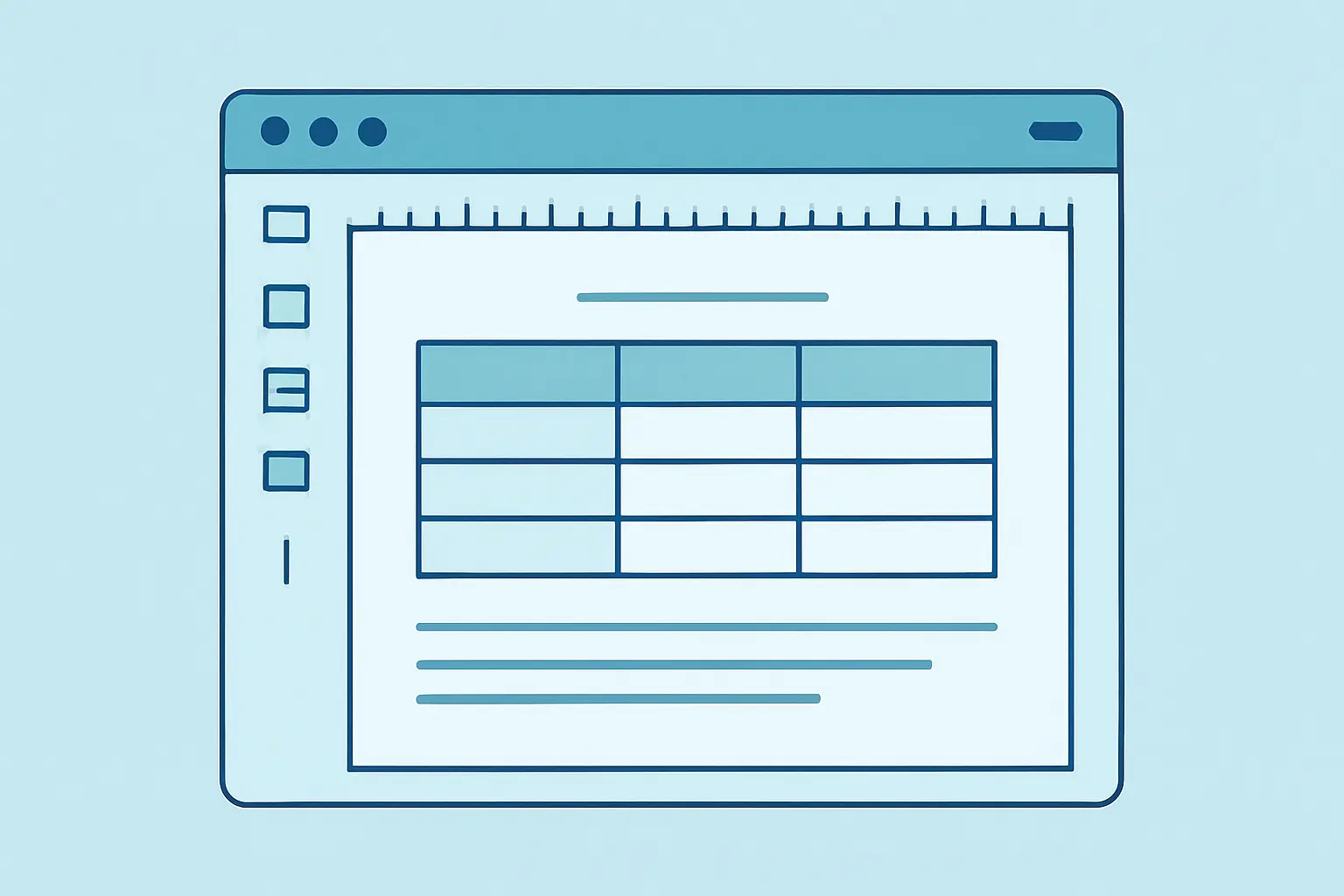
Una tabla en formato APA 7 lleva el número (Tabla 1, Tabla 2…) y el título en cursiva en la parte superior, usa el mínimo de líneas horizontales posible, evita las líneas verticales y, si hace falta aclarar algo, incorpora una nota debajo. En Word, esto se consigue combinando la herramienta Insertar título con un estilo de tabla sencillo.
¿Cómo se estructura una tabla en formato APA 7?
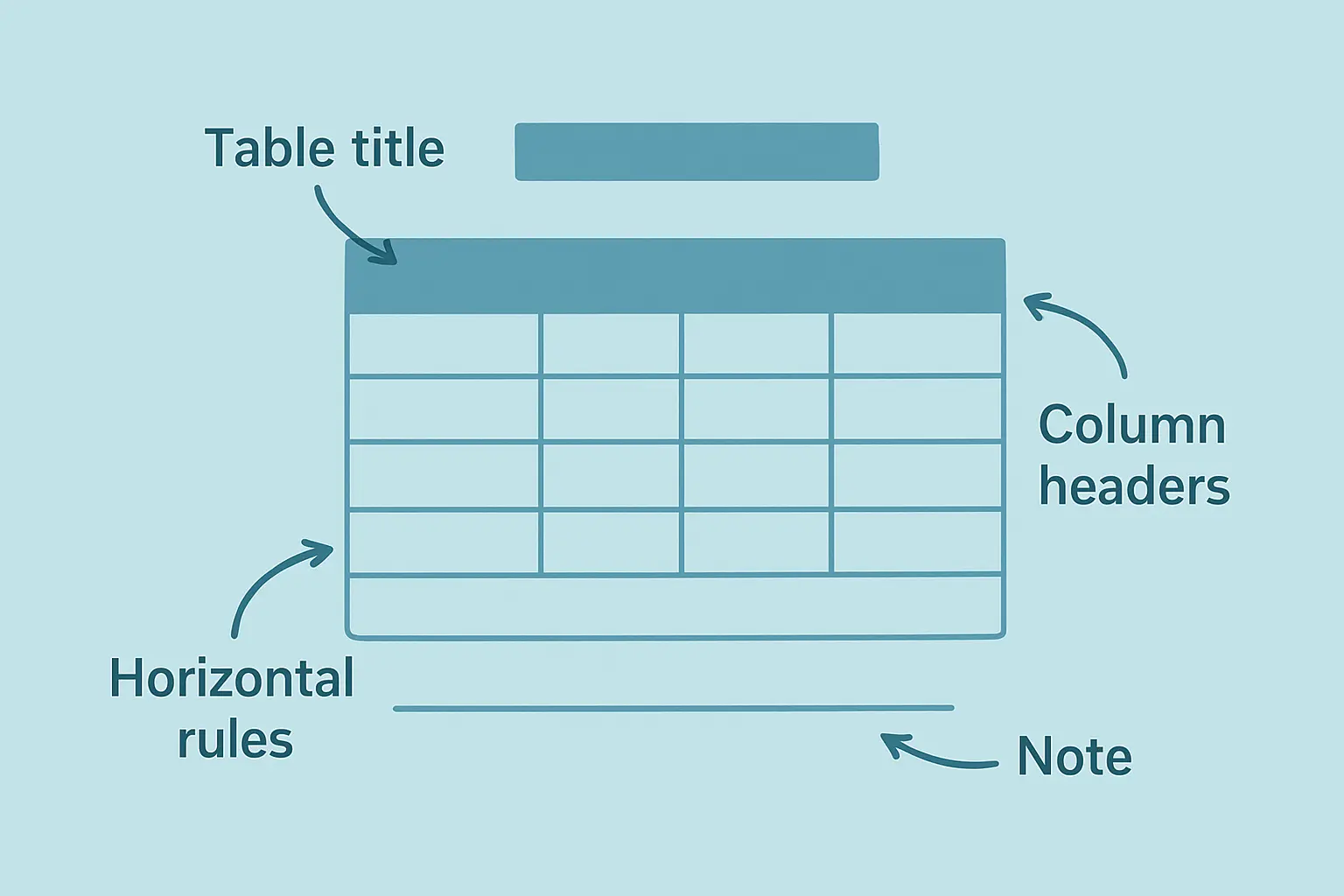
El manual APA 7 define seis elementos fijos para cualquier tabla académica, en este orden de arriba abajo:
| Elemento | Formato exigido |
|---|---|
| Número de tabla | «Tabla 1», en negrita, alineado a la izquierda |
| Título | En cursiva, debajo del número, describe el contenido de forma breve |
| Cuerpo de la tabla | Encabezados de columna en negrita, datos alineados de forma consistente |
| Líneas | Solo horizontales: bajo los encabezados y al final de la tabla |
| Nota (opcional) | Debajo de la tabla, en tamaño de letra algo menor, para aclarar abreviaturas o fuente de los datos |
| Cita en el texto | Referencia explícita a la tabla antes o después de que aparezca («como se muestra en la Tabla 1…») |
¿Cómo creo la tabla en Word paso a paso?
- Coloca el cursor donde quieras insertar la tabla y ve a Insertar > Tabla, eligiendo el número de filas y columnas que necesitas.
- Escribe los encabezados de columna en negrita y el resto de los datos alineados de forma uniforme (texto a la izquierda, números centrados o a la derecha).
- Selecciona toda la tabla y ve a Diseño de tabla > Bordes, elimina todas las líneas verticales y deja solo una horizontal bajo los encabezados y otra al final.
- Ajusta la fuente de la tabla para que coincida con el resto del documento (normalmente Times New Roman 12 pt o la que exija tu facultad).
- Añade el número y el título siguiendo el proceso de numeración automática que se explica en el siguiente apartado.
¿Cómo numero la tabla automáticamente?
Word puede numerar tus tablas de forma automática para que, si añades o eliminas una tabla más adelante, el resto se renumere sola.
- Haz clic con el botón derecho justo encima de la tabla y selecciona Insertar título.
- En el desplegable «Etiqueta», elige Tabla (si no existe, créala con «Nuevo rótulo»).
- En «Posición», asegúrate de que está seleccionado Encima del elemento seleccionado, ya que en APA 7 el título va arriba, al contrario que en las figuras.
- Tras el número que Word inserta automáticamente («Tabla 1»), añade dos puntos o un salto de línea y escribe el título en cursiva.
- Repite el proceso en cada tabla nueva: Word actualizará la numeración de todas si reordenas el documento.
Este mismo mecanismo de títulos automáticos es el que necesitas dominar para construir después el índice de tablas y figuras; si quieres verlo con más detalle aplicado también a imágenes, consulta nuestra guía sobre cómo insertar tablas y figuras con índice automático en Word.
¿Qué estilo visual debe tener la tabla?
APA 7 apuesta por la sobriedad visual: nada de colores llamativos, bordes gruesos ni sombreados decorativos. Las reglas de estilo más importantes son:
- Sin líneas verticales: solo horizontales, y las mínimas necesarias para separar encabezados y cerrar la tabla.
- Encabezados en negrita, alineados de forma coherente con el contenido de cada columna.
- Interlineado simple o 1,5 dentro de las celdas, más compacto que el resto del documento si la tabla es extensa.
- Sin bordes de color ni relleno, salvo que el color aporte información funcional imprescindible.
- Consistencia entre todas las tablas del TFG: mismo tipo de letra, mismo tamaño y mismo criterio de alineación.
¿Cuándo y cómo añado una nota a la tabla?
Añade una nota debajo de la tabla cuando necesites aclarar una abreviatura, indicar la fuente de los datos o señalar significación estadística. La nota se escribe en un tamaño de letra ligeramente menor que el cuerpo del texto y comienza con la palabra «Nota» en cursiva, seguida de dos puntos.
Por ejemplo: Nota. Los datos de la columna «Muestra» proceden de elaboración propia a partir de la encuesta aplicada en el capítulo 3.
Si tu tabla recoge datos de otra fuente, la nota debe citarla siguiendo el mismo criterio que usarías en el texto; puedes repasar cómo hacerlo correctamente en nuestra guía de cómo insertar citas y bibliografía automática en Word.

¿Qué hago con tablas que ocupan más de una página?
Cuando una tabla no cabe en una sola página, APA 7 permite que continúe en la siguiente, pero con dos condiciones importantes: los encabezados de columna deben repetirse en cada página nueva, y en la parte superior de la continuación debe indicarse «Tabla 1 (continuación)» sin repetir el título completo.
En Word, para que los encabezados se repitan automáticamente, selecciona la fila de encabezados, ve a Diseño de tabla > Propiedades > Fila y marca la opción «Repetir como fila de encabezado en cada página». Esto evita tener que copiar la fila manualmente y mantiene el documento editable si añades más filas después.
Si tu tabla es muy extensa, valora también si tiene sentido dividirla en dos tablas temáticas más manejables, o trasladar los datos menos relevantes para el cuerpo del texto a un anexo, dejando en el capítulo principal solo la información imprescindible para seguir el argumento.
¿Qué errores son más comunes al hacer tablas APA?
| Error frecuente | Por qué falla en APA 7 |
|---|---|
| Título debajo de la tabla | En APA 7 el título de las tablas va siempre arriba, no abajo |
| Uso de líneas verticales | El estilo APA prioriza la limpieza visual sin cuadrícula completa |
| Numerar manualmente («Tabla 3» escrito a mano) | Se desincroniza en cuanto añades o borras una tabla |
| Copiar tablas de Excel sin ajustar el formato | Suelen traer bordes, colores y fuentes incompatibles con APA |
| No citar la tabla en el cuerpo del texto | Toda tabla debe mencionarse explícitamente antes o después de insertarla |
¿Cómo genero el índice de tablas al final?
Una vez que todas tus tablas tienen título insertado con la función «Insertar título» de Word, generar el índice es automático: ve a Referencias > Insertar tabla de ilustraciones, selecciona la etiqueta «Tabla» en el desplegable de opciones y Word construirá el listado con número de página incluido. Si más adelante añades o eliminas tablas, solo tienes que actualizar el campo con clic derecho y «Actualizar campos».
Para organizar tu documento antes de llegar a este paso, herramientas como Tesify ayudan a estructurar el TFG y a aplicar el formato APA 7 de forma consistente en tablas, citas y bibliografía, siempre como apoyo a tu propio trabajo.
Preguntas frecuentes
¿Cómo se numeran las tablas en formato APA 7?
Se numeran de forma correlativa con números arábigos (Tabla 1, Tabla 2…) en el orden en que aparecen citadas por primera vez en el texto, sin reiniciar la numeración por capítulo salvo que uses numeración por apartado.
¿Dónde va el título de una tabla en APA 7?
El título va en cursiva, debajo del número de tabla, en la parte superior de la tabla, nunca debajo como ocurre con las figuras.
¿Cuántas líneas horizontales debe tener una tabla APA?
El estilo APA 7 recomienda usar el mínimo de líneas horizontales necesarias: una bajo el título de columnas, otra al final de la tabla, y evitar por completo las líneas verticales.
¿Cómo hago un índice automático de tablas en Word?
Usa la función Insertar título en cada tabla y después Referencias > Insertar tabla de ilustraciones, seleccionando la etiqueta «Tabla» para generar el índice automáticamente.
¿Qué diferencia hay entre una tabla y una figura en APA 7?
Una tabla presenta datos organizados en filas y columnas; una figura incluye gráficos, imágenes, diagramas o cualquier otro elemento visual que no sea una cuadrícula de datos. Cada una lleva su propia numeración independiente.
¿Se pueden usar colores de fondo en las tablas APA?
APA 7 no lo recomienda salvo que el color aporte información funcional; lo habitual es mantener las tablas en blanco y negro con buen contraste tipográfico.
Consulta también nuestra guía completa de normas APA 7 en español para repasar el resto de convenciones de formato aplicables a tu TFG.